Paketverwaltung
OTOBO ist ein modulares System. Modulare Systeme können durch Hinzufügen zusätzlicher Softwarepakete zum Framework erweitert werden. Administratoren wird eine einfache Möglichkeit bereitgestellt, mit der sie sehen können, welche Features in welcher Version installiert sind und um Pakete hinzuzufügen, zu aktualisieren und zu entfernen. OTOBO verwendet eine Paketverwaltung um alle Aktivitäten zu verwalten, die mit Paketen zu tun haben - so oben in der graphischen Oberfläche erwähnt.
Der Paketmanager befindet sich in der Kachel Paketmanager in der Gruppe Verwaltung der Admin-Oberfläche. Verwenden Sie diese Oberfläche, um Pakete zu installieren, zu entfernen und zu verwalten, welche die Funktionalität von OTOBO erweitern.
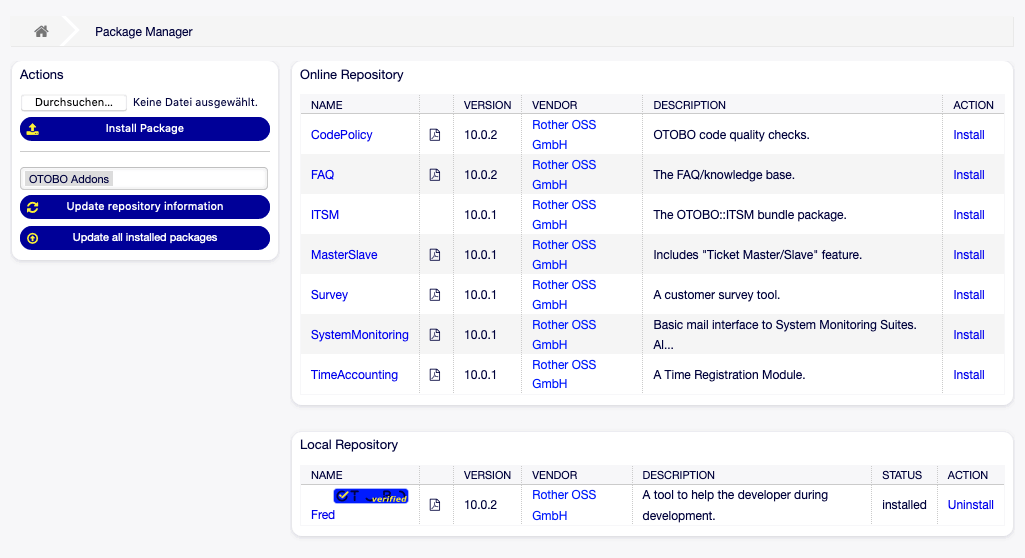
Paketverwaltung
Wichtig
Sie können die Paketdokumentation eines jeden Pakets bereits vor der Installation einsehen, indem Sie auf das PDF-Symbol neben dem Paketnamen klicken.
Pakete installieren
Sie haben zwei Möglichkeiten, neue Pakete in Ihrem OTOBO zu installieren: entweder aus einem Online-Repository oder durch die Installation einer lokalen Paketdatei. Sie sollten Pakete aus einem Repository bevorzugen, da dies das Einspielen verfügbarer Updates erleichtert.
Hinweis
Die Installation von Paketen, die nicht von Rother OSS verifiziert wurden, ist standardmäßig möglich. Wir lieben Open Source. Sie können die Installation nicht-verifizierter Pakete in der Systemkonfigurationseinstellung Package::AllowNotVerifiedPackages deaktivieren.
Aus dem Verzeichnis installieren
Um ein Paket aus einem Online-Verzeichnis zu installieren, befolgen Sie diese Schritte:
Wählen Sie ein Online-Verzeichnis aus der Dropdown-Liste in der linken Seitenleiste. Das Rother OSS-Verzeichnis ist standardmäßig konfiguriert.
Klicken Sie auf die Schaltfläche Verzeichnis aktualisieren, um die Liste der verfügbaren Pakete zu aktualisieren.
Wählen Sie ein Paket aus dem Online Verzeichnis Widget und klicken Sie auf Installieren in der letzten Spalte.
Befolgen Sie die Installationsanleitung.
Nach der Installation wird das Paket im Widget Lokales Verzeichnis dargestellt.
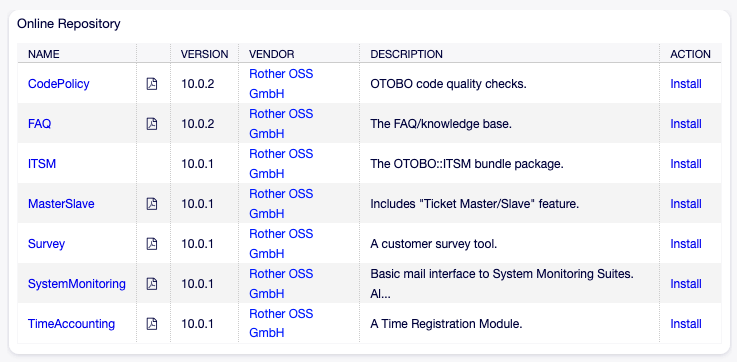
Widget Online-Verzeichnis
Siehe auch
Die Verzeichnisliste kann in der Systemkonfigurationseinstellung Package::RepositoryList geändert werden.
Aus einer Datei installieren
Das Sideloaden von Paketen ist außerdem möglich. Um ein Paket aus einer Datei zu installieren, befolgen Sie folgende Schritte:
Klicken Sie in der linken Seitenleiste auf die Schaltfläche Durchsuchen….
Wählen Sie eine
.opmDatei aus Ihrem lokalen Dateisystem aus.Klicken Sie auf die Schaltfläche Paket installieren.
Befolgen Sie die Installationsanleitung.
Nach der Installation wird das Paket im Widget Lokales Verzeichnis dargestellt.

Widget Lokales Verzeichnis
Pakete neu installieren
Wird mindestens eine der Paketdateien lokal geändert, wird das Paket in der Paketverwaltung als defekt markiert. Sie können diese Änderungen durch eine Neuinstallation des Pakets überschreiben.
So installieren Sie ein Paket neu:
Wählen Sie das Paket aus dem Widget Lokales Verzeichnis, das für eine Neuinstallation markiert ist.
Klicken Sie auf den Erneut installieren-Link in der Spalte Action.
Befolgen Sie die Installationsanleitung.
Pakete aktualisieren
Bei der Installation von Paketen über das Online-Repository erhalten Sie in der Spalte Aktion einen Hinweis, falls ein Update für das Paket verfügbar ist. Um ein Paket aus dem Online-Repository zu aktualisieren, gehen Sie wie folgt vor:
Überprüfen Sie die verfügbaren Pakete im Online-Verzeichnis Widget auf Aktualisieren in der Spalte Aktion.
Klicken Sie auf den Aktualisieren-Link.
Befolgen Sie die Anweisungen zum Update.
Nach dem Aktualisieren, wird das Paket im Widget Lokales Verzeichnis angezeigt.
So aktualisieren Sie alle Pakete:
Klicken Sie in der linken Seitenleiste auf Alle installierten Pakete aktualisieren.
Befolgen Sie die Anweisungen zum Update.
Nach dem Aktualisieren, wird das Paket im Widget Lokales Verzeichnis angezeigt.
Diese Funktion liest die Informationen aller definierten Paketverzeichnise und bestimmt, ob für jedes installierte Paket im Verzeichnis eine neue Version existiert. Es berechnet die richtige Reihenfolge für die Aktualisierung der Pakete unter Berücksichtigung aller anderen Paketabhängigkeiten, auch wenn neue Versionen bestehender Pakete neue Pakete erfordern, die noch nicht im System installiert sind.
Bemerkung
Um ein Paket zu aktualisieren, das aus einer Datei installiert wurde, installieren Sie einfach die neuere Version wie oben beschrieben. Diese lassen sich jedoch möglicherweise nicht über die Schaltfläche in der Seitenleiste aktualisieren.
Pakete entfernen
Gefahr
Wenn Sie ein Paket entfernen, löschen Sie auch alle von diesem Paket verwalteten Daten.
Wenn ein bestimmtes Paket nicht mehr benötigt wird, können Sie es entfernen. Um ein Paket zu deinstallieren, gehen Sie wie folgt vor:
Wählen Sie das Paket im Widget Lokales Verzeichnis.
Klicken Sie auf den Deinstallieren-Link in der Spalte Action.
Befolgen Sie die Deinstallationsanleitung.
Widget Lokales Verzeichnis