Übersetzungen
Neue oder bestehende Übersetzungen werden im Modul „Übersertzungen“ verwaltet, das sich in der Gruppe „Sprachen“ in der Administrator-Oberfläche befindet.
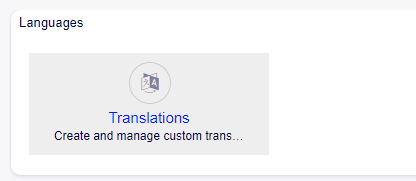
Widget-Sprachen
Durch Klicken auf die Kachel „Übersetzungen“ gelangt der Benutzer in die Übersicht der „Übersetzungsverwaltung“.
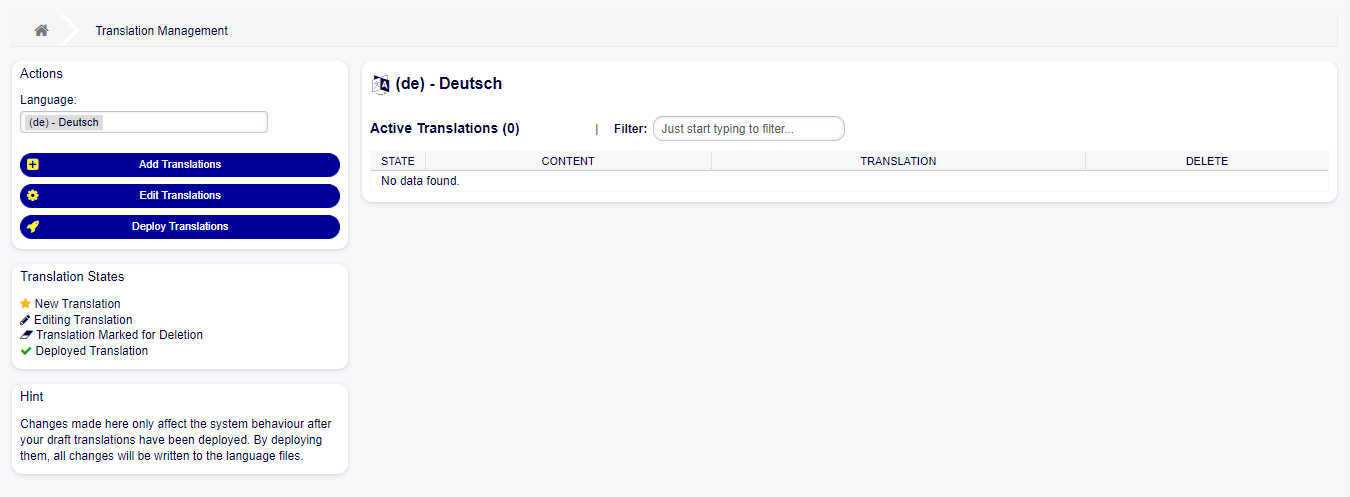
Übersicht über Modul-Übersetzungen
Sie enthält folgende Elemente:
- Sprachauswahl
Zur Auswahl der Arbeitssprache (standardmäßig ist die Sprache des angemeldeten Benutzers ausgewählt).
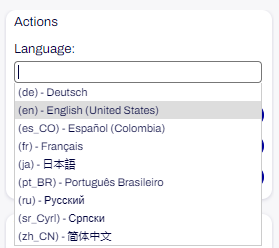
Aktionen - Sprachen
- Übersetzung hinzufügen
Dem System eine neue Übersetzung hinzufügen.
- Übersetzungen bearbeiten
Zum Bearbeiten einer bestehenden Übersetzung.
- Übersetzungen in Betrieb nehmen
Die Übersetzungen im System anzeigen.
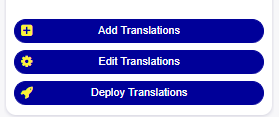
Übersetzungen von Knöpfen
- Aktive Übersetzungen
Tabelle mit allen angezeigten Übersetzungen.
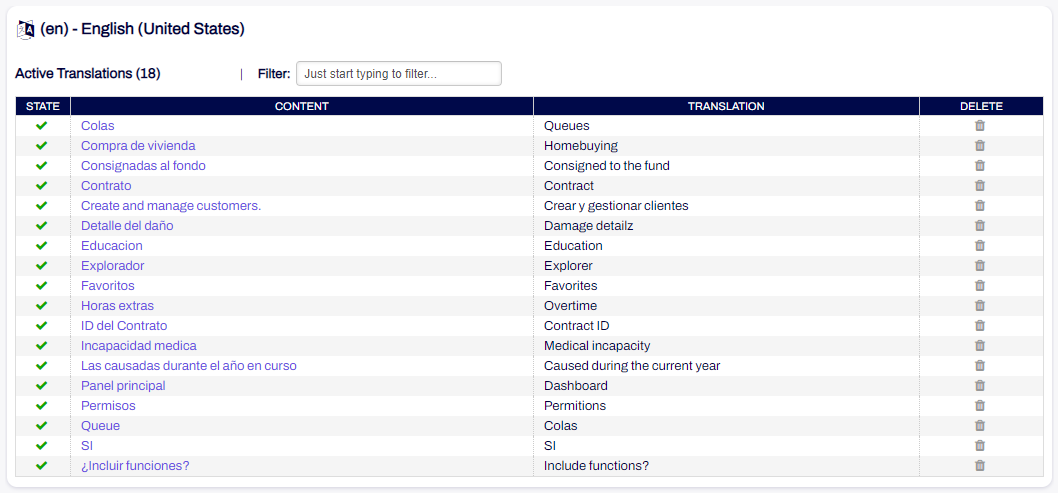
Tabelle mit aktiven Übersetzungen
- Filter
Die Übersetzungstabelle filtern.
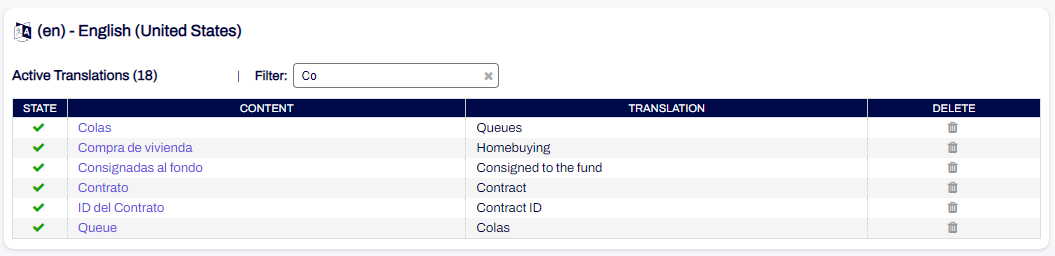
Aktive Übersetzungen filtern
- Übersetzungsstatus
Mögliche Übersetzungsstatus.
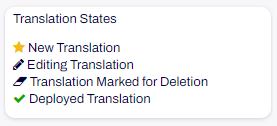
Übersetzungen der Widget-Status
Neue Übersetzung: Neue Übersetzungen, die noch in Betrieb genommen werden müssen.
Bearbeitete Übersetzung: Bearbeitete Übersetzungen, die noch in Betrieb genommen werden müssen.
Zum Löschen markierte Übersetzung: Zum Löschen markierte Übersetzungen, deren Löschung noch übernommen werden muss.
Bereitgestellte Übersetzung: Aktive Übersetzungen, die bereits in Betrieb genommen wurden.
Statusübersetzungen anzeigen
- Hinweis
Dieses Widget enthält einen kurzen erläuternden Text zum Modul.
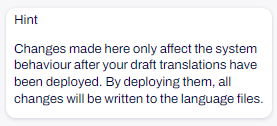
Widget-Hinweis
Oberfläche zum Hinzufügen von Übersetzungen
Diese Funktion ermöglicht es Ihnen, eine neue Übersetzung zu OTOBO hinzuzufügen und jedes der übersetzbaren Datenelemente im System auszuwählen.
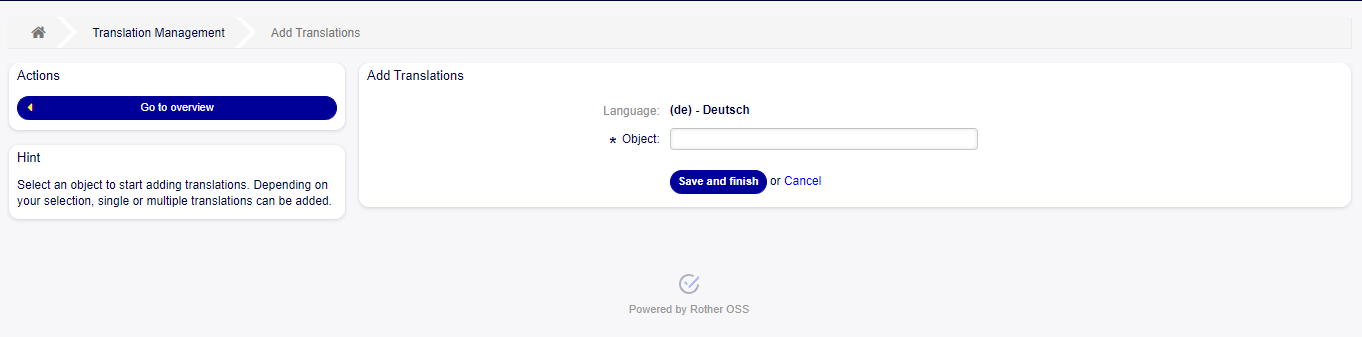
Übersicht über das Hinzufügen von Übersetzungen
Beim Aufrufen der Funktion zum Hinzufügen einer neuen Übersetzung wird ein neuer Bildschirm mit folgenden Elementen angezeigt:
- Aktionen
Dieses Widget enthält die Schaltfläche „Zur Übersicht gehen“, um zum Hauptbildschirm des Moduls zurückzukehren.
Widget-Aktionen zum Hinzufügen von Übersetzungen
- Hinweis
Dieses Widget enthält einen kurzen erläuternden Text zum Bereich, in dem sich der Benutzer befindet.
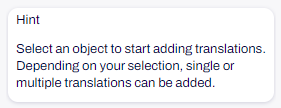
Widget-Hinweis zum Hinzufügen von Übersetzungen
- Sprache
Informatives Label der Sprache, für welche die Übersetzung erstellt wird.
- Objekt
Auswählbare Optionen für das zu übersetzende Element: Dynamische Feldinhalte, Dynamische Feldbeschriftungen, Allgemeine Beschriftung, Prioritäten, Queue, Services, SLA, Vorlagen, Ticket-Status, Tickettypen.

Objekt-Feld
- Liste Dynamischer Felder
Dieses Feld wird nur angezeigt, wenn im Feld „Object“ die Option „Dynamic Field“ ausgewählt ist. Es enthält die Namen der dynamischen Felder.

Liste Dynamischer Felder
- Inhalt
Dieses Textfeld enthält die zu übersetzenden Tags.

Feld mit Inhalt
- Übersetzung
Textfeld oder Tabelle, abhängig von der ausgewählten Option, in dem die Übersetzung eingegeben wird.

Feld-Übersetzung
- Schaltfläche Speichern und Abschließen
Zum Speichern der Übersetzung und zum Abschließen.
- Abbrechen-Schaltfläche
Zum Abbrechen der Aktion.
Auswählbare Optionen
- Inhalte Dynamischer Felder
Zeigt alle vorhandenen dynamischen Felder an, wobei ein Dropdown-Feld mit zu übersetzenden Werten ausgewählt wird.
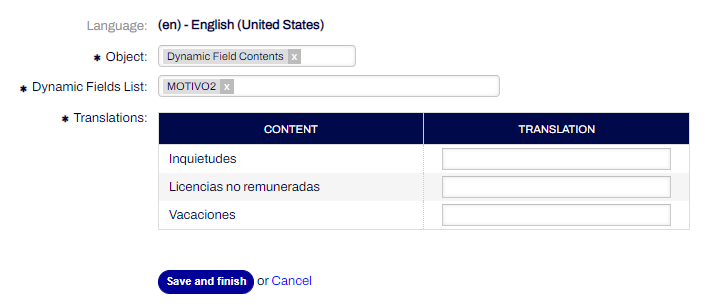
Tabelle für Übersetzung – Dynamischer Feldinhalt
- Beschriftung Dynamischer Felder
Zeigt alle vorhandenen dynamischen Felder im System an, wobei ein Feld zur Übersetzung der Beschriftung ausgewählt wird.
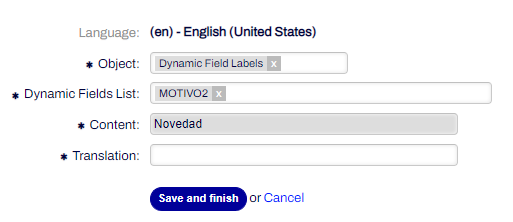
Tabelle für Übersetzung – Dynamische Feldbeschriftungen
- Allgemeine Beschriftungen
Gestattet das Übersetzen beliebiger bestehender Beschriftungen im System.
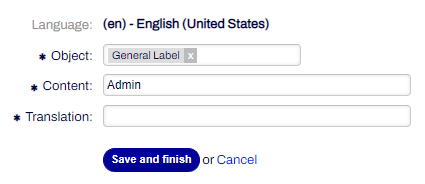
Felder für Übersetzung – Allgemeine Beschriftungen
- Prioritäten
Gestattet das Übersetzen bestehender Prioritäten im System.
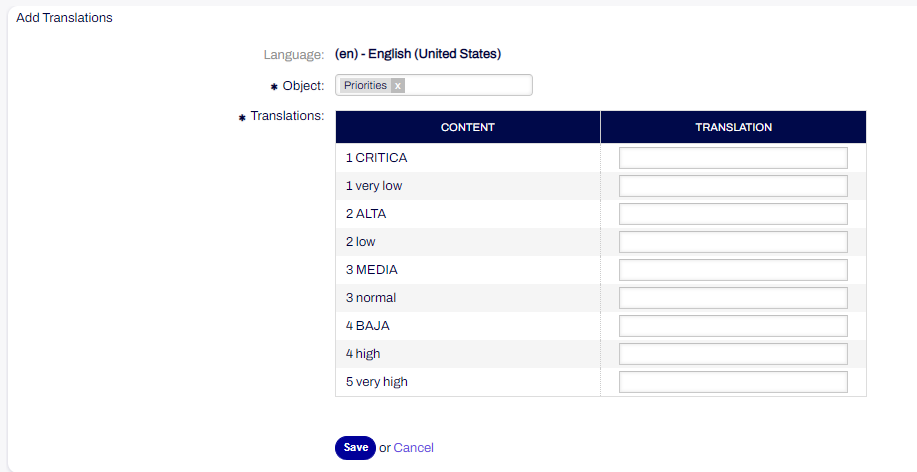
Felder für Übersetzung – Prioritäten
- Queues
Ermöglicht die Übersetzung aller vorhandenen Queues.
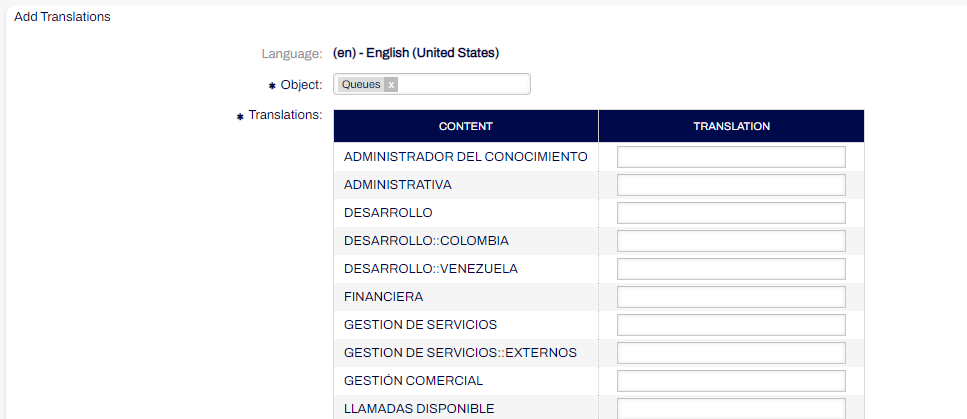
Felder für die Übersetzung - Queues
- Services
Ermöglicht die Übersetzung aller Services.
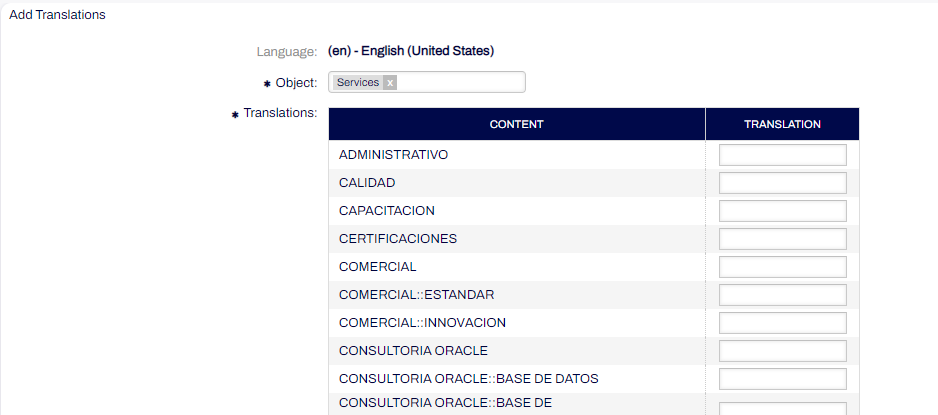
Felder für die Übersetzung - Services
- SLAs
Ermöglicht die Übersetzung aller SLAs.
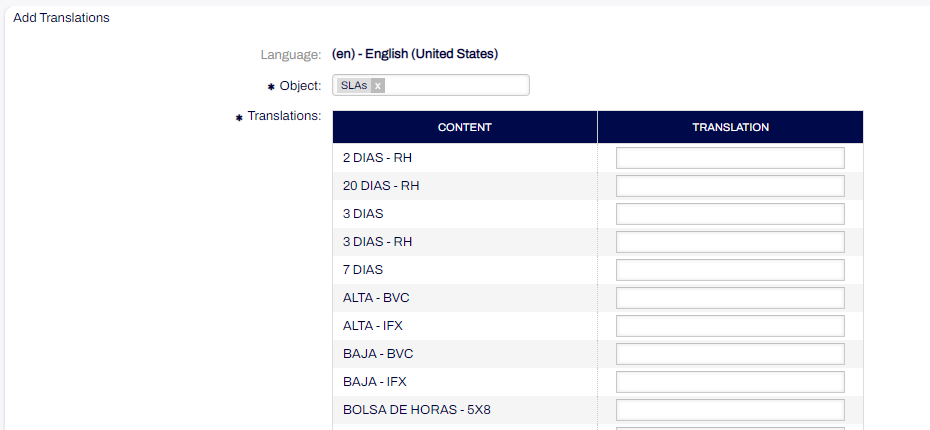
Felder für Übersetzung – SLAs
- Vorlagen
Ermöglicht die Übersetzung von Vorlagen.
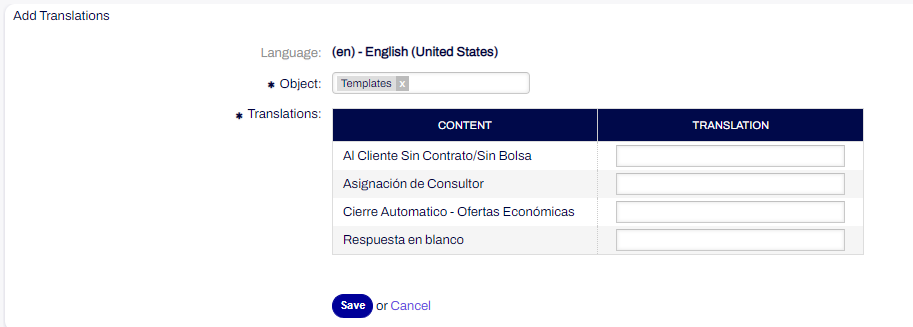
Felder für Übersetzung – Vorlagen
- Ticketstatus
Ermöglicht die Übersetzung von Ticket-Status.
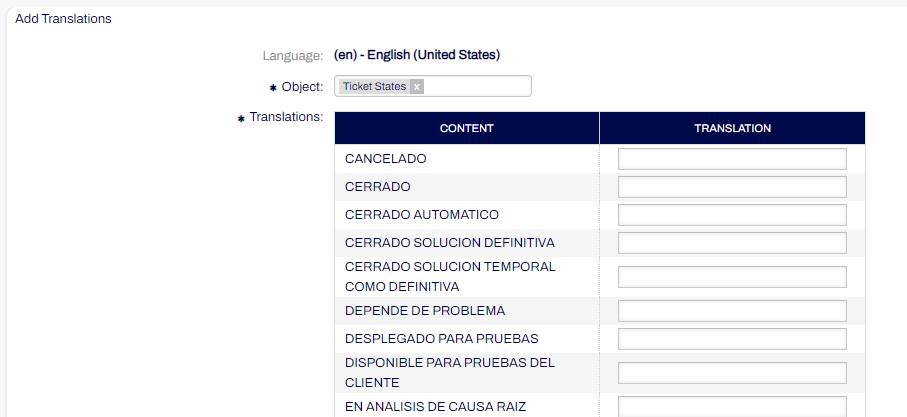
Felder für Übersetzung – Ticket-Status
- Tickettypen
Ermöglicht die Übersetzung von Tickettypen.
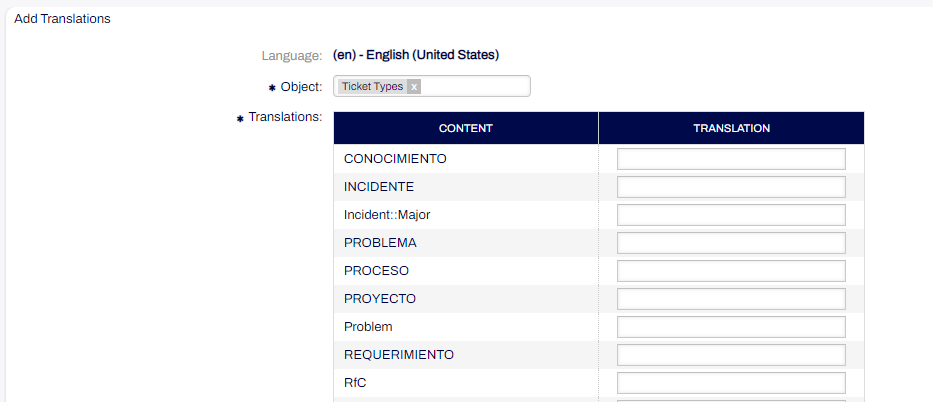
Felder für Übersetzung – Tickettypen
Übersetzung bearbeiten
Dieser Bereich ermöglicht es Ihnen, die im Modul angezeigten Übersetzungen zu bearbeiten. Beim Aufrufen der Funktion zum Bearbeiten von Übersetzungen wird ein neuer Bildschirm mit folgenden Elementen angezeigt:
- Übersetzungen
Übersetzungstabelle mit
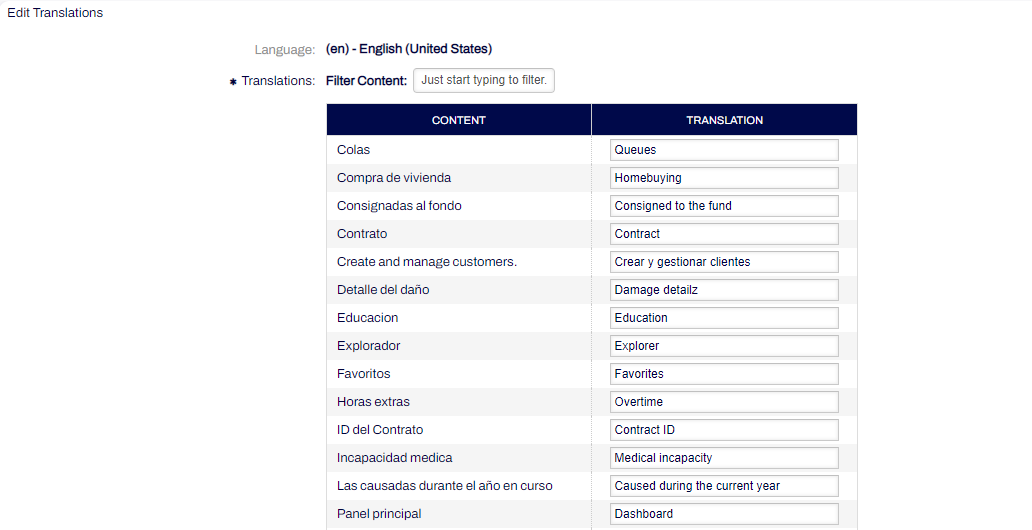
Liste der Übersetzungen zur Bearbeitung
Inhaltsfilter: Übersetzungsfilter-Feld.
Inhalt: Inhaltsspalte mit allen übersetzten Tags im Modul.
Übersetzung: Eingabespalte mit allen angezeigten Übersetzungen, mit der Möglichkeit, diese zu bearbeiten oder eine neue Übersetzung hinzuzufügen.
Übersetzung in Betrieb nehmen
Diese Funktion ermöglicht es Ihnen, Übersetzungen bereitzustellen, wodurch deren Status auf „bereitgestellt“ geändert und sie der Datenbank hinzugefügt werden, oder sie aus dem Modul zu löschen, wenn sie zum Löschen markiert sind.
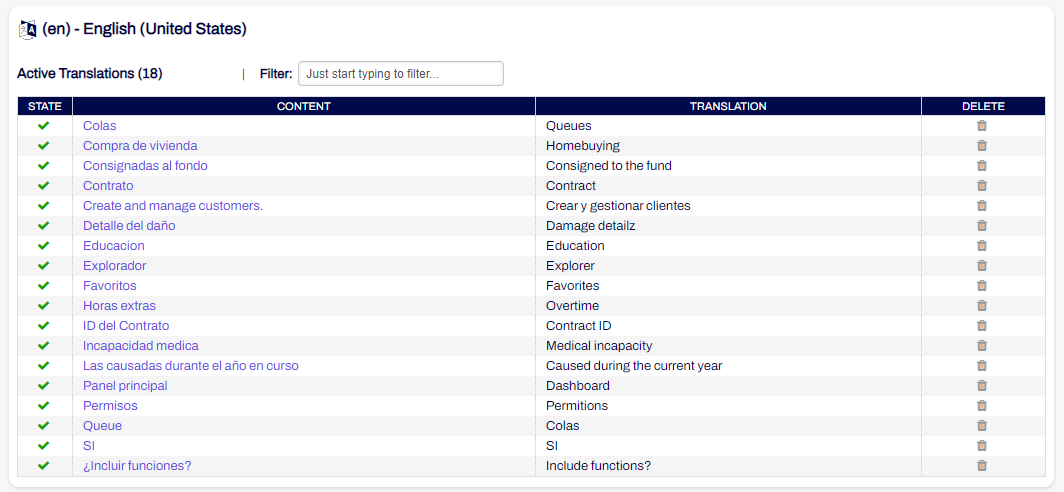
Tabelle der angezeigten Übersetzungen.
Import/Export von Übersetzungen
Diese Funktion ermöglicht es Ihnen, Dateien mit Übersetzungen über Vorlagen für die verschiedenen konfigurierten Sprachen zu importieren und/oder zu exportieren. Im Modul „Import/Export“ wird der neue Abschnitt „Übersetzungen“ angezeigt - eine Tabelle mit den bestehenden Vorlagen für den Dateiimport.
- Vorlage hinzufügen
Beim Hinzufügen einer neuen Vorlage wird im Eingabefeld „Object“ die neue Option „Übersetzungen“ angezeigt.
- Formatierung
Ermöglicht die Auswahl des CSV-Dateiformats.
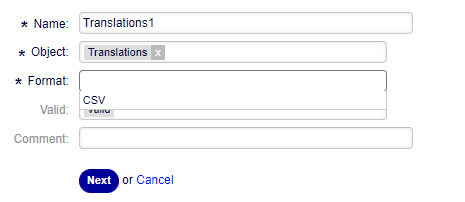
Vorlage zum Hinzufügen von Feldern.
Im zweiten Schritt werden folgende Felder angezeigt:
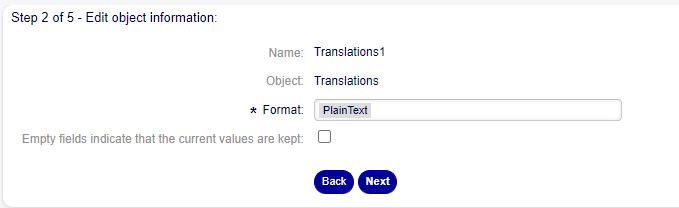
Felder Schritt 2.
- Formatierung
Plain-Text-Format ist ausgewählt.
- Kontrollkästchen
Zur Angabe, ob leere Felder die aktuellen Werte beibehalten.
Im dritten Schritt werden folgende neuen Felder angezeigt:
- Spaltentrennzeichen
Ermöglicht die Auswahl des Spaltentrennzeichens zwischen Doppelpunkt (:), Komma (,), Punkt (.), Semikolon (;) und Tabulator (TAB).
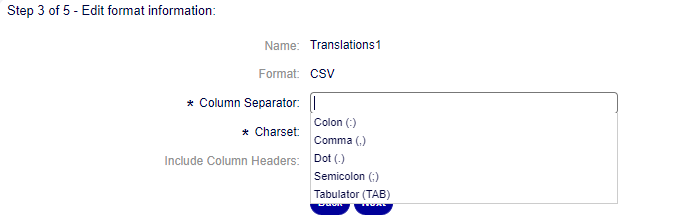
Feld „Column Separator“ – Schritt 3.
- Schriftsatz (Charset)
Die Standard-Zeichenkodierung ist nicht veränderbar und richtet sich nach der zuvor ausgewählten Sprache.
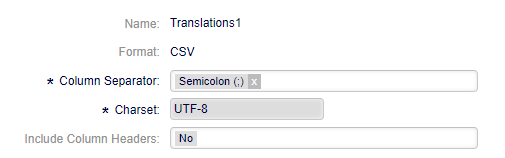
Feld „Charset“ – Schritt 3.
- Spaltenüberschriften berücksichtigen
Ermöglicht die Auswahl zwischen Ja/Nein, ob die zu importierende Datei Spaltenüberschriften enthalten soll.
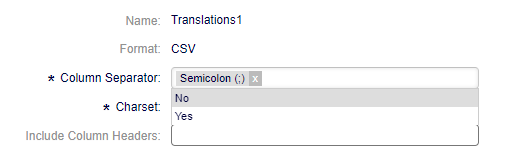
Feld „Mit Spaltenüberschrift“ – Schritt 3.
Im vierten Schritt wird die Reihenfolge der Dateispalten festgelegt:

Mapping-Tabelle der Informationen.
- Mapping-Element hinzufügen
Zum Hinzufügen der Abschnitte oder Spalten der Datei.
- Schlüssel
Quellstring: Zu übersetzende Zeichenfolge. Übersetzung Englisch: Sprache, in der die Übersetzung erfolgt.
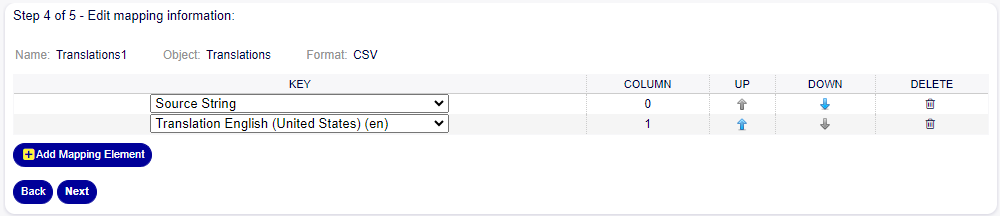
Zugeordnete (gemappte) Informationen.
Im fünften Schritt legen Sie fest, ob Sie nicht übersetzte Zeichenfolgen bestimmter Objekte exportieren möchten:
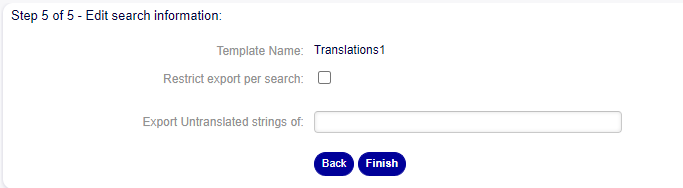
Suchinformationen.
- Export mittels Suche einschränken
ermöglicht die Auswahl, ob Sie den Export durch Suche nach bestimmten Optionen einschränken möchten.
- Nicht übersetzte Zeichenfolgen exportieren von
ermöglicht die Auswahl der Option, aus der die nicht übersetzten Zeichenfolgen exportiert werden sollen.
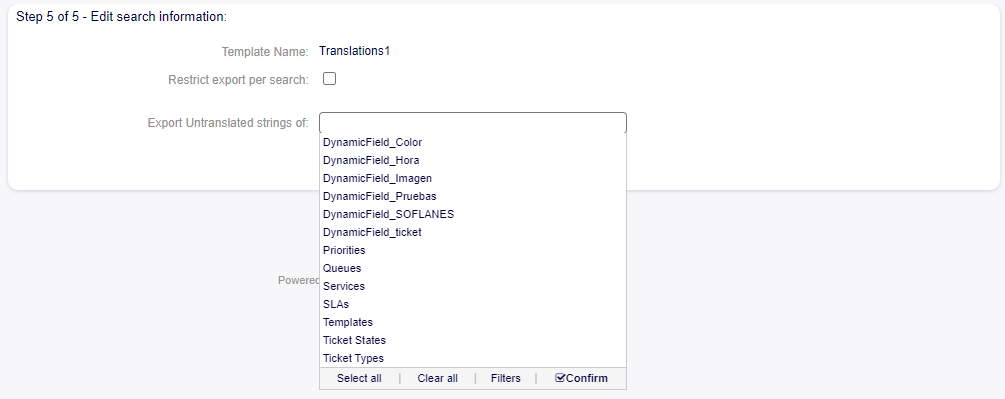
Feld nicht übersetzter Export.
Ticket Information (Übersetzung)
Attribute des Tickets wie Queues und Services, die über das Übersetzungsmodul übersetzt werden, sind in den Auswahl-Baumstrukturen der Felder sichtbar.
Services auf englisch
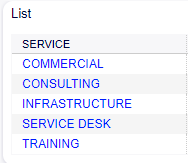
Liste der Services.
Services in der Baumansicht ins Spanische übersetzt
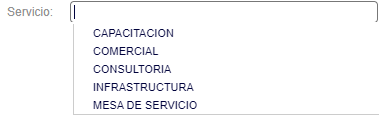
Liste der ins Spanische übersetzten Services.
Queues auf englisch
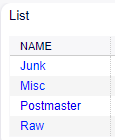
Liste der Queues.
Queues in der Baumansicht ins Spanische übersetzt
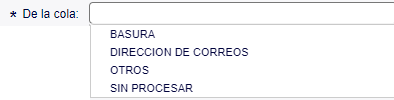
Liste der ins Spanische übersetzten Queues.