Konfigurieren der CKEditor Plugins und der Toolbar
Mit OTOBO 11.1 wurde das Paket CK5-FullWindowMode in den Core integriert. Dies ermöglicht es, die Plugins sowie den Inhalt und die Reihenfolge der Toolbar des CKEditors über die Systemkonfiguration zu steuern.
Als Beispiel beschreibt dieses How-to die Schritte, um die Durchstreichen-Funktion zu deaktivieren.
0. Default State
Mit den Standardeinstellungen sieht der CKEditor in der Agentenoberfläche wie folgt aus:
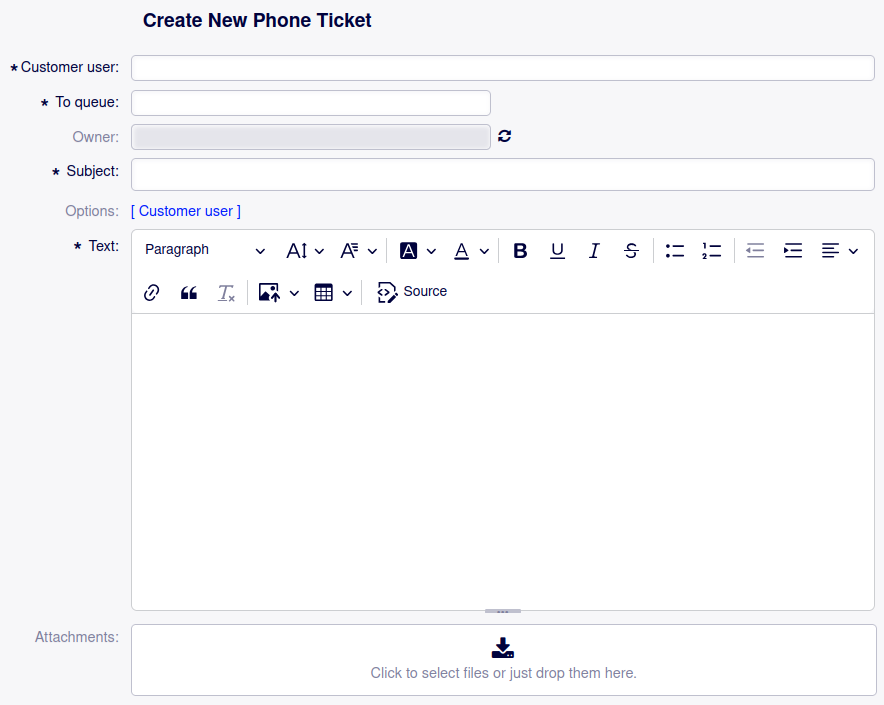
CKEditor in AgentTicketPhone mit Standardeinstellungen
Die Schaltfläche „Durchstreichen“ ist verfügbar.
1. Erweiterten Modus für die CKEditor Toolbar aktivieren
Damit die nachfolgenden Schritte wirksam werden, muss der erweiterte Modus für die CKEditor Toolbar aktiviert werden. Gehen Sie dazu wie folgt vor:
Navigate to the system configuration in the admin interface
Navigieren Sie zur Einstellung Frontend::RichText::EnhancedMode
Enable editing
Aktivieren Sie die Einstellung, indem Sie das Kontrollkästchen aktivieren
Save the change and deploy the setting
2. Zustand mit erweitertem Modus
Mit aktiviertem erweitertem Modus sieht der CKEditor wie folgt aus:
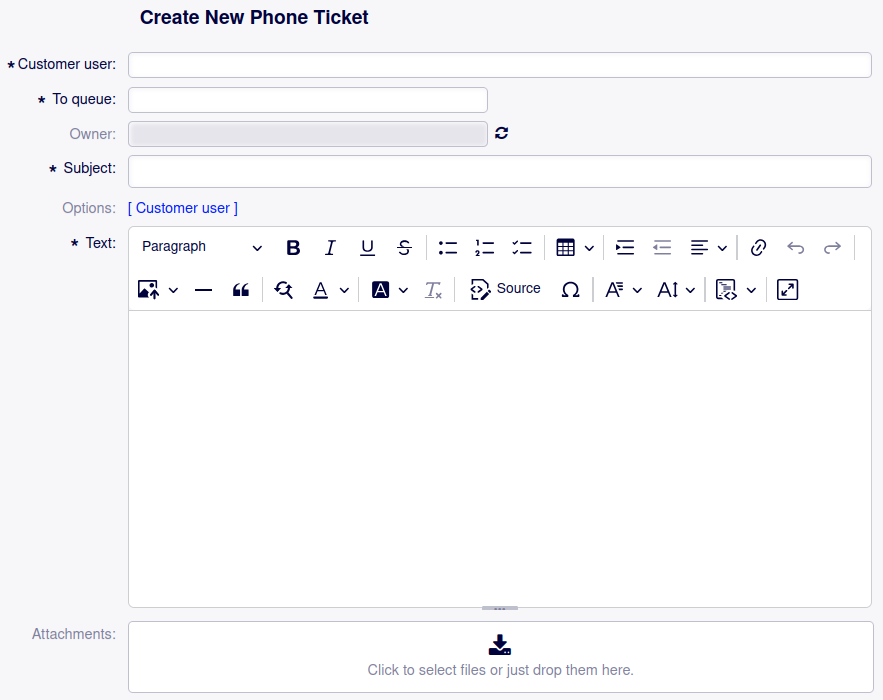
CKEditor in AgentTicketPhone mit aktiviertem erweitertem Modus
3. Change the Toolbar Configuration
Die für die CKEditor Toolbar in der Agentenoberfläche zuständige Systemkonfigurationseinstellung ist Frontend::EnhancedCKEditorToolbar.
Sie kann mit den folgenden Schritten geändert werden:
Navigate to the system configuration in the admin interface
Navigieren Sie zur Einstellung Frontend::EnhancedCKEditorToolbar
Enable editing
Entfernen Sie den Eintrag Strikethrough (in der Standardkonfiguration ist das der fünfte Eintrag im ersten Block)
Save the change and deploy the setting
4. Zustand mit vorgenommener Änderung
Nachdem die geänderte Systemkonfigurationseinstellung aktiviert wurde, sieht der CKEditor wie folgt aus:
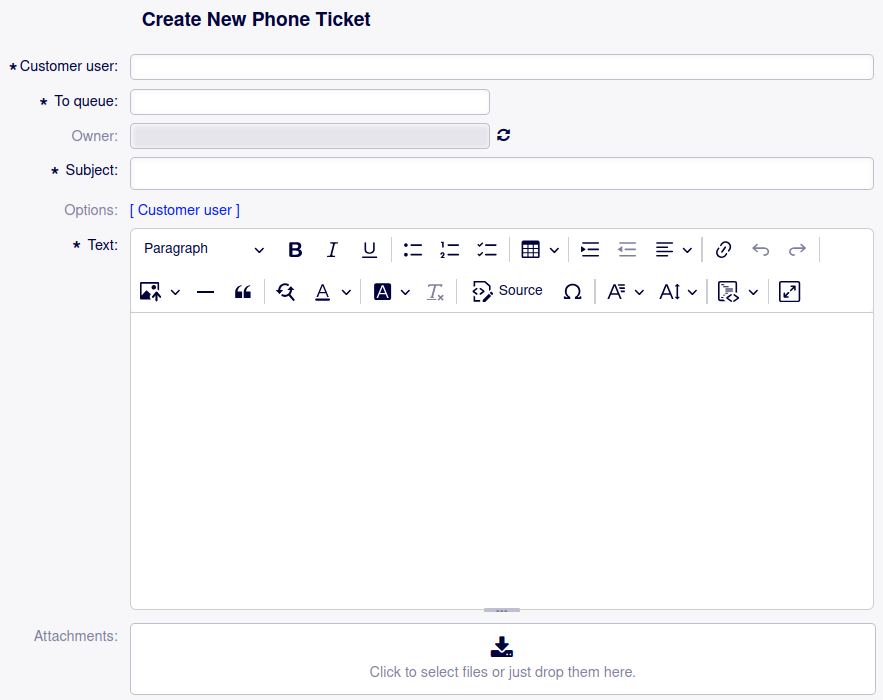
CKEditor in AgentTicketPhone mit aktiviertem erweitertem Modus und entfernter Durchstreichen-Funktion