Migration von E-Mail-OAuth2 von OTOBO 11.0 auf 11.1

OTOBO 11.0.x requires the package MailAccount-OAuth2 to use OAuth2-based authentication for email fetching. This functionality is included in OTOBO 11.1.x, hence the framework does no longer require the package.

Um OTOBO 11.0.x auf 11.1.x zu aktualisieren und die OAuth2-Einstellungen aus dem Paket in die Framework-Einstellungen zu übertragen, sind die folgenden Schritte erforderlich.

Save Settings from System Configuration

Wenn ein OTOBO-Paket entfernt wird, werden auch dessen Einstellungen entfernt. Um Ihre Konfiguration aus dem Paket MailAccount-OAuth2 in das Framework migrieren zu können, sichern Sie die folgenden Einstellungen.

  1. Sichern Sie aus der Systemkonfigurationseinstellung OAuth2::MailAccount::Profiles###Custom1 die folgenden Informationen:

    1. ClientID

    2. ClientSecret

    3. Name

    4. ProviderName

System Configuration Setting OAuth2::MailAccount::Profiles###Custom1

Fields from System Configuration that must be stored

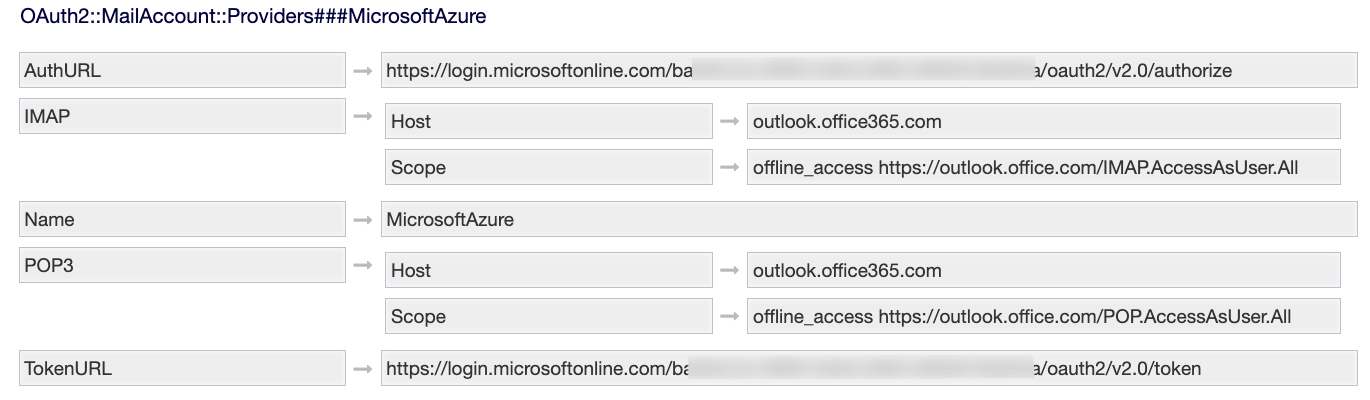
  1. Sichern Sie aus der Einstellung OAuth2::MailAccount::Providers###MicrosoftAzure die folgenden Informationen:

    1. AuthURL

    2. TokenURL

System Configuration Setting OAuth2::MailAccount::Providers###MicrosoftAzure

Fields from System Configuration that must be stored

Create a Provider Profile

Das Provider-Profil definiert die Kommunikation mit Ihrem E-Mail-Provider.

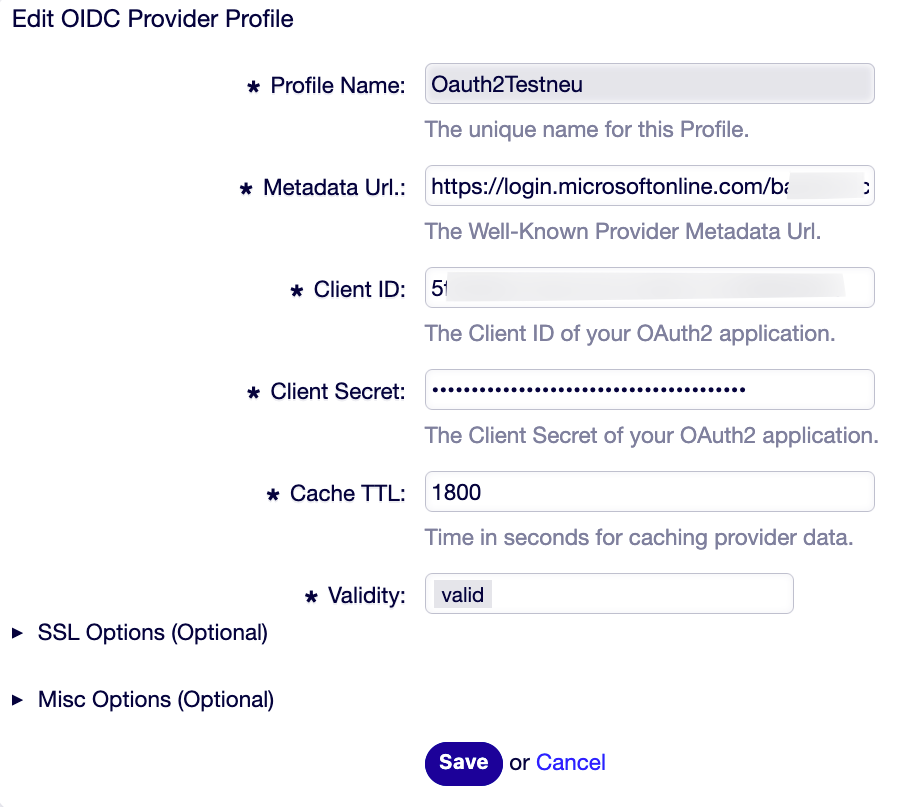
Navigieren Sie im Admin-Bereich zu OIDC Profilverwaltung und fügen Sie ein Profil hinzu:

  1. Profilname – Vergeben Sie einen Namen für dieses Profil

  2. Metadata URL - die bekannte Metadata URL des Anbieters.

  3. Client ID – aus dem oben genannten Abschnitt „Einstellungen sichern aus der Systemkonfiguration“

  4. Client Secret – aus dem oben genannten Abschnitt „Einstellungen sichern aus der Systemkonfiguration“

Admin->OIDC Profile Management

Erstellen eines neuen Profils in der OIDC Profilverwaltung

Create a Functional Account

Das Funktionskonte verbindet Ihr PostMaster-Email-Konto mit dem Provider Profil.

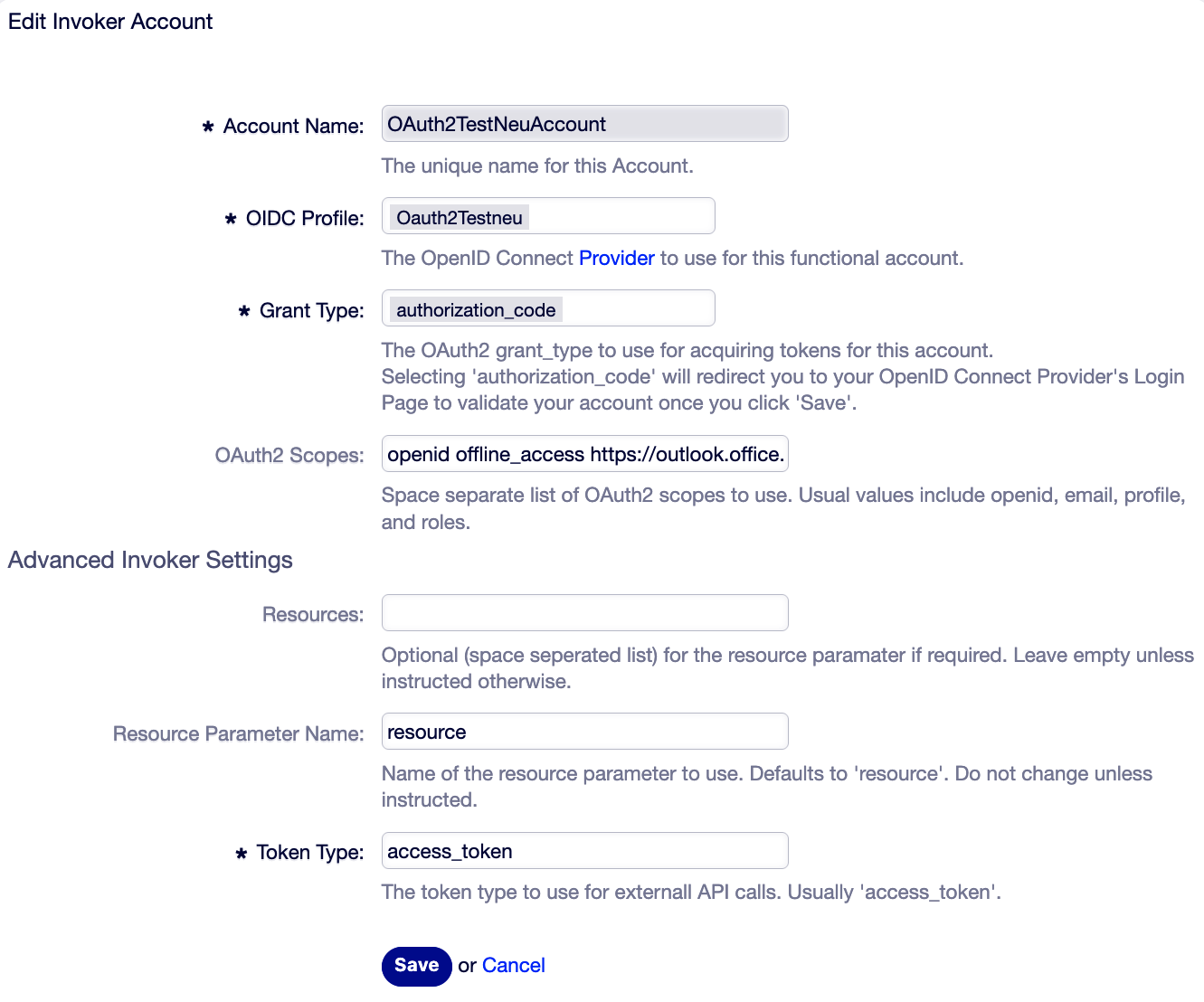
Navigieren Sie im Admin-Bereich zu OAuth Funktionskonten und fügen Sie ein Konto hinzu:

  1. Kontoname - vergeben Sie einen Namen für dieses Konto

  2. OIDC Profil - wie oben unter ‚Providerprofil anlegen‘ festgelegt

  3. Berechtigungsgewährung (Grant Type) – wählen Sie authorization_code aus der Dropdown-Liste aus

  4. OAuth2 Berechtigungsumfänge (Scopes) - openid offline_access

  5. Name des Ressourcen-Parameters - resource

  6. Token Type - access_token

Admin->OAuth Functional Account

Creating a new Account in OAuth Functional Account

  1. Klicken Sie auf [Save] und melden Sie sich bei Ihrem Microsoft-Konto an:

    • Email, Telefon oder Skype

    • Passwort

    • 2FA

  2. Klicken Sie in der Übersicht der OIDC Funktionskonten auf die Schaltfläche [Renew] für das erstellte Konto

  3. Wenn alles korrekt ist, erscheint die folgende Meldung: „Token OAuth2TestNeuAccount aktualisiert!“

Prüfen des Vorhandenseins des Tokens in der Datenbank

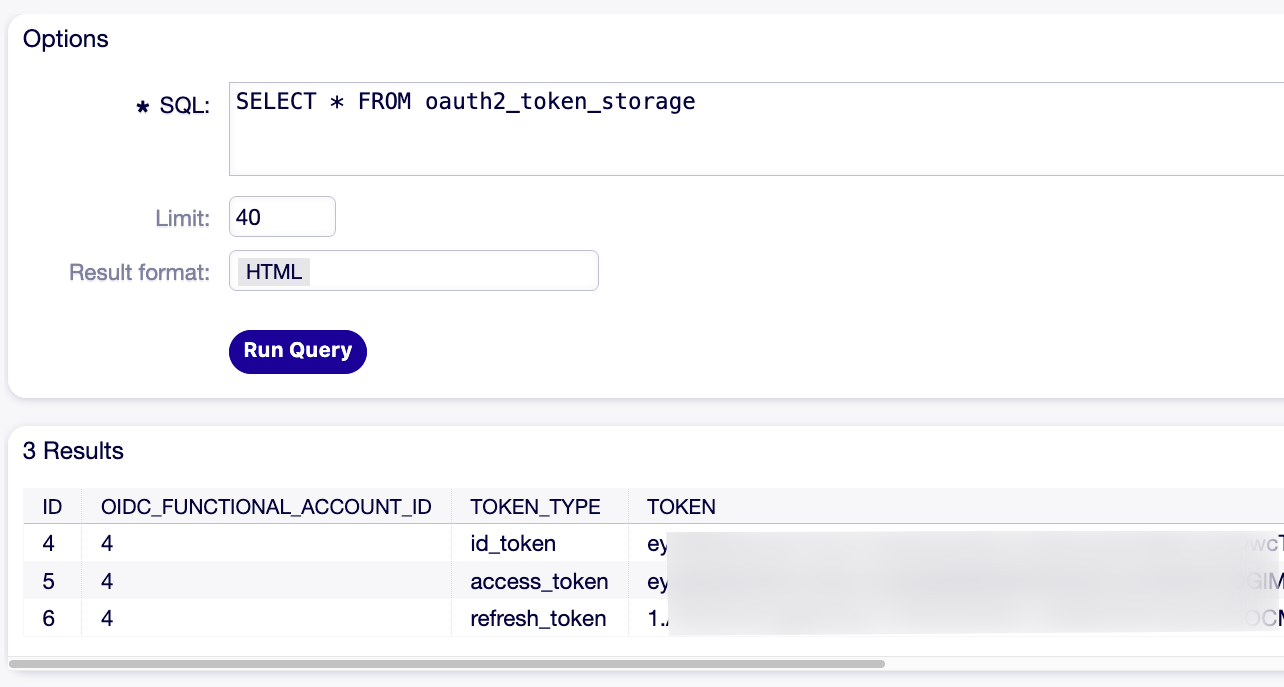
Nach den oben genannten Schritten muss sich das Token in der Datenbank befinden. Ist dies nicht der Fall, überprüfen bzw. wiederholen Sie die bisherigen Schritte.

Navigieren Sie zu Admin->SQL Box und prüfen Sie das Vorhandensein des Tokens in der Datenbank mit folgender SQL-Anweisung:

SELECT * FROM oauth2_token_storage
Admin->SQL Box

Wenn das Token in der Datenbank gespeichert ist, sieht es wie im obigen Screenshot aus

Update the PostMaster Mail Accounts

Die Einstellungen des PostMaster-Email-Kontos müssen von der bisherigen Paketeinstellung auf einen Typ umgestellt werden, der von OTOBO auch nach der Paketentfernung verstanden wird.

Stoppen Sie vor der Änderung den Daemon, um zu verhindern, dass während der vorübergehenden Änderung des Type unten E-Mails abgerufen werden.

  1. Stop the docker container for the daemon

Use the following shell-command:
docker compose stop daemon
  1. Navigieren Sie in der Admin-Oberfläche zu PostMaster-Email-Konten

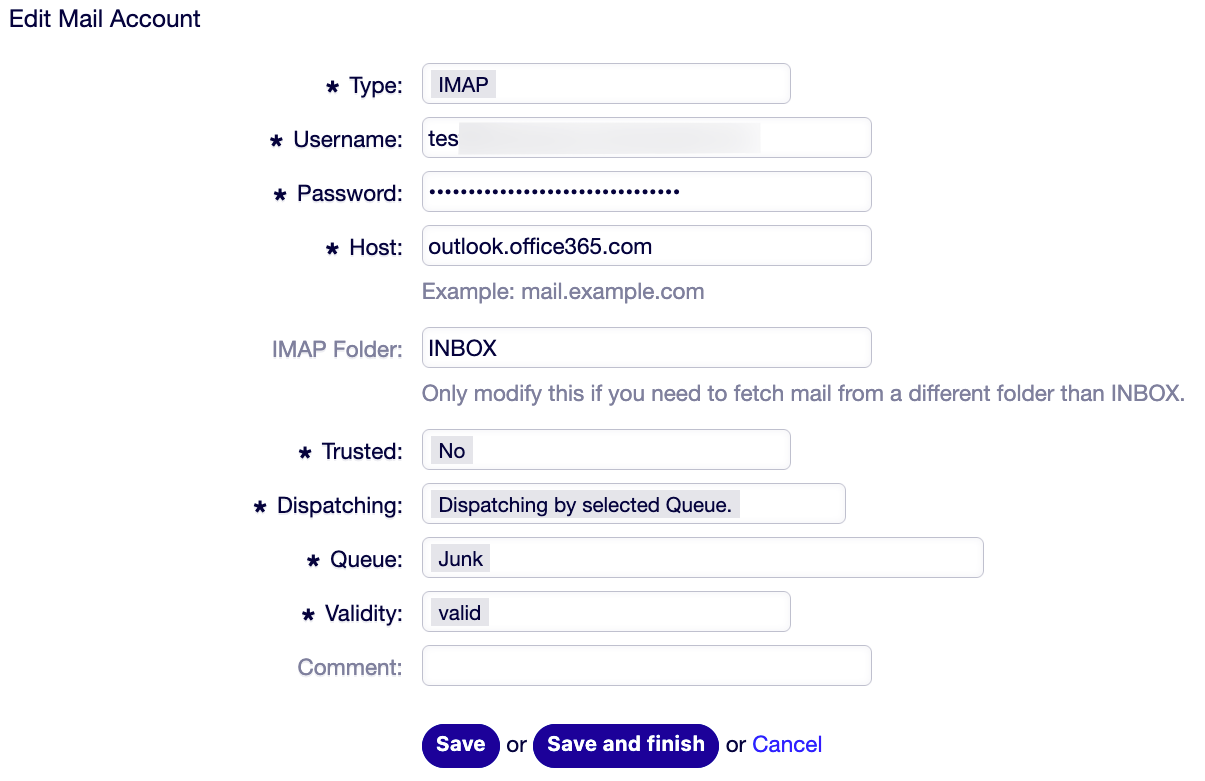
Ändern Sie für jedes Konto den Typ von IMAPOAuth2 auf IMAP (bzw. von POP3OAuth2 auf POP3), bevor Sie das Paket MailAccount-OAuth2 entfernen.
Mail Account to change Type

Ändern Sie den „Type“ für jedes Mail Account auf „IMAP“ oder „POP3“ (je nach verwendetem Protokoll)

Deinstallieren Sie das nicht mehr benötigte Paket

Deinstallieren Sie das Paket MailAccount-OAuth2 mit dem Package Manager, da es ab OTOBO 11.1.x nicht mehr benötigt wird.

Änderungen in Microsoft Azure

Entfernen Sie in Microsoft Azure die alte URI und behalten Sie nur die neue URI bei, die nach dem OTOBO Upgrade benötigt wird:

https://<OTOBO address>/otobo/index.pl?Action=AdminOAuthTokenStore&Subaction=OAuth&code=(...)

Upgrade OTOBO von 11.0.x auf 11.1.x

Folgen Sie der Dokumentation für Hinweise zum Upgrade.

Bereinigen der Einstellungen von PostMaster-Email-Konten nach dem Upgrade

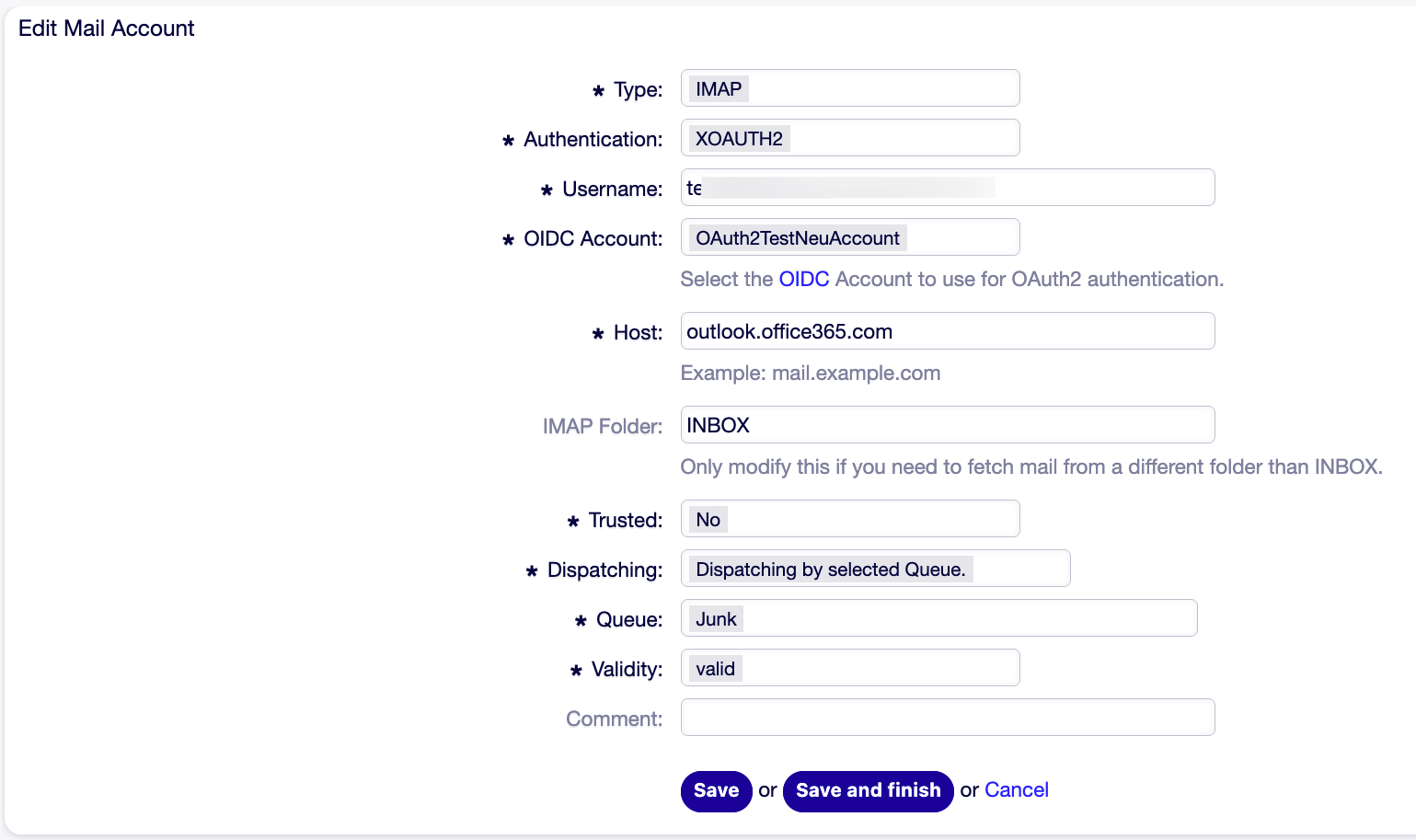
Ändern Sie nach dem Upgrade die Authentifizierung für alle PostMaster-Email-Konten von Basic Auth auf XOAUTH2 und wählen Sie Username sowie das nun für die OAuth2-Authentifizierung benötigte OIDC Account aus:

Mail Account to change Authentication

Ändern Sie die „Authentifizierung“ für jedes Mailkonto auf „XOAUTH2“

Testen nach dem Upgrade

Navigieren Sie in der Admin-Oberfläche zu PostMaster-Email-Konten. Klicken Sie für jedes Konto in der Spalte JETZT AUSFÜHREN! auf [E-Mails abholen]

List of Mail Accounts

Klicken Sie hier auf [E-Mails abholen].

Die Meldung „Fertig“ sollte oben im Bildschirm erscheinen. Zusätzlich muss das Kommunikationsprotokoll die Kommunikation ohne Fehler anzeigen:

List of Mail Accounts

Eine fehlerfreie Kommunikation

Start the Daemon

Starten Sie den Daemon erneut, um Hintergrundaktivitäten zu ermöglichen. Verwenden Sie dazu den folgenden Shell-Befehl:

docker compose up -d daemon