Terminbenachrichtigungen
Fehlende Termine können Ihr Image bei einem Kunden schädigen. Sobald es einen Termin im Kalender gibt, ist es normal, eine Benachrichtigung zu erhalten:
Bei einem neuen oder geänderten Ereignis
Bei Absage eines Ereignis
Vor einem Ereignis als Erninnerung
Die Benachrichtigung entlastet den Agenten von der Belastung, Termine mental zu verfolgen.
OTOBO Terminbenachrichtigungen erfüllen diesen Bedarf. Hier kann ein Administrator auf einfache Weise Benachrichtigungen mit allgemeinen Regeln einstellen, einschließlich Auslöseereignissen und Filtern. Anschließend werden die richtigen Benutzer zum richtigen Zeitpunkt über passende Termine benachrichtigt.
Verwenden Sie diese Ansicht, um Benachrichtigungen zum System hinzufügen. In einer neuen OTOBO-Installation ist standardmäßig bereits eine Termin-Erinnerungsbenachrichtigung hinzugefügt. Die Ansicht zur Verwaltung von Terminbenachrichtigungen ist im Modul Terminbenachrichtigungen in der Gruppe Kommunikation & Benachrichtigungen verfügbar.
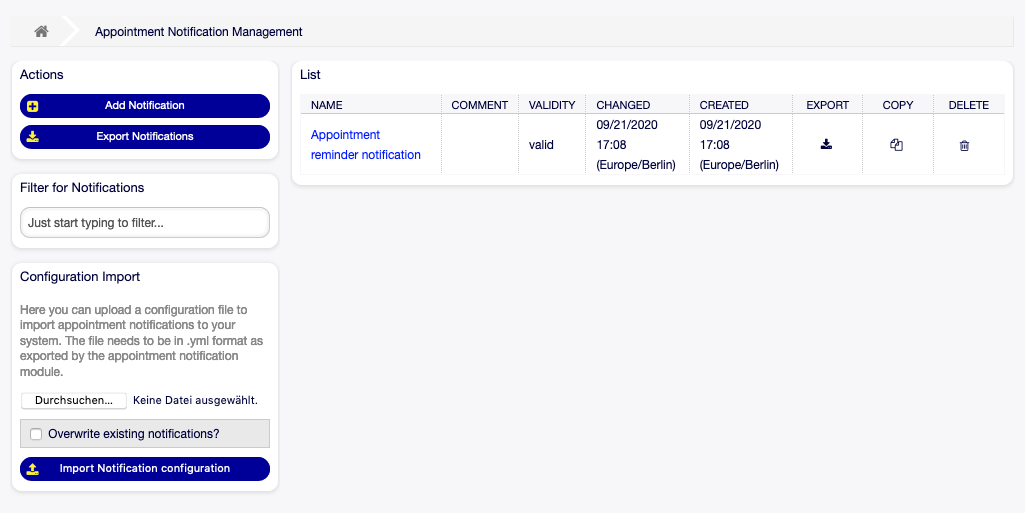
Terminbenachrichtigung - Verwaltung
Terminbenachrichtigungen verwalten
So fügen Sie eine Terminbenachrichtigung hinzu:
Klicken Sie in der linken Seitenleiste auf die Schaltfläche Benachrichtigung hinzufügen.
Füllen Sie die erforderlichen Felder aus, wie unter Appointment Notification Settings beschrieben.
Klicken Sie auf die Schaltfläche Speichern.
So bearbeiten Sie eine Terminbenachrichtigung:
Klicken Sie auf eine Terminbenachrichtigung in der Liste mit den Terminbenachrichtigungen.
Ändern Sie die Felder wie unter Appointment Notification Settings beschrieben.
Klicken Sie auf die Schaltfläche Speichern oder Speichern und abschließen.
So löschen Sie eine Terminbenachrichtigung:
Klicken Sie in der Liste mit den Terminbenachrichtigungen auf das Papierkorb-Symbol.
Klicken Sie auf die Schaltfläche Bestätigen.

Terminbenachrichtigung löschen
So exportieren Sie alle Terminbenachrichtigungen:
Klicken Sie in der linken Seitenleiste auf Benachrichtigungen exportieren.
Wählen Sie einen Speicherort auf ihrem Computer, um die Datei
Export_Notification.ymlzu speichern.
So importieren Sie Benachrichtigungen:
Klicken Sie in der linken Seitenleiste auf die Schaltfläche Durchsuchen….
Wählen Sie eine zuvor exportierte
.ymlDatei.Klicken Sie auf das Kontrollkästchen Bestehende Benachrichtigungen überschreiben, wenn Sie die bereits bestehenden Benachrichtigungen überschreiben möchten.
Klicken Sie auf die Schaltfläche Benachrichtigungs-Konfiguration importieren.
Einstellungen für Terminbenachrichtigungen
Die folgenden Einstellungen sind verfügbar, wenn Sie diese Ressource hinzufügen oder bearbeiten. Die mit einem Sternchen gekennzeichneten Felder sind Pflichtfelder.
Siehe auch
Ein Beispiel dafür ist die standardmäßige Benachrichtigung zur Erinnerung an Termine, die in einer neuen OTOBO-Installation enthalten ist.
Grundlegende Einstellungen für Terminbenachrichtigugen
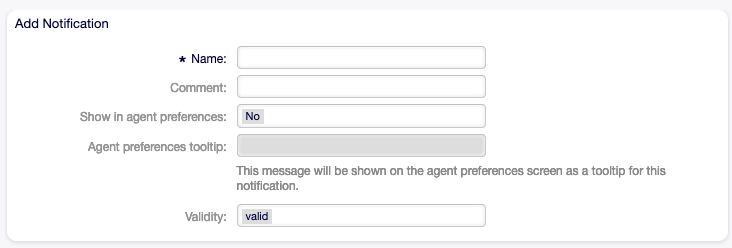
Terminbenachrichtigungen - Grundlegende Einstellungen
- Name *
Der Name der Ressource. In dieses Feld können beliebige Zeichen eingegeben werden, einschließlich Großbuchstaben und Leerzeichen. Der Name wird in der Übersichtstabelle angezeigt.
- Kommentar
Fügen Sie dieser Ressource zusätzliche Informationen hinzu. Es wird empfohlen, dieses Feld als Beschreibung der Ressource zur besseren Übersichtlichkeit immer mit einem vollständigen Satz zu füllen, da der Kommentar auch in der Übersichtstabelle angezeigt wird.
- In Agenteinstellungen anzeigen
Legen Sie fest, wie die Benachrichtigung in den Agenteneinstellungen angezeigt wird. Die folgenden Optionen sind verfügbar:
- Nein
Die Benachrichtigung wird in den Agenteneinstellungen nicht angezeigt. Die Benachrichtigung wird über die definierte Methode an alle zuständigen Bearbeiter gesendet.
- Ja
Die Benachrichtigung wird in den Agenteneinstellungen zur Auswahl angezeigt. Die Agenten können sich an- oder abmelden.
- Ja, aber mindestens eine Benachrichtigungsmethode muss aktiviert sein.
Die Benachrichtigung wird in den Agenteneinstellungen angezeigt, erfordert aber mindestens eine aktivierte Benachrichtigungsmethode. Dies ist durch ein Sternchen neben dem Namen gekennzeichnet.

Persönliche Einstellungen - Benachrichtigungseinstellungen
- Kurzinfo für die persönlichen Agenten-Einstellungen
Diese Nachricht wird als Kurzinfo für diese Benachrichtigung im Einstellungsbildschirm der Agenten-Einstellungen angezeigt.
- Gültigkeit *
Setzt die Gültigkeit dieser Ressource. Jede Ressource kann nur in OTOBO verwendet werden, wenn dieses Feld auf gültig gesetzt ist. Wenn Sie dieses Feld auf ungültig oder ungültig-temporär setzen, wird die Nutzung der Ressource deaktiviert.
Ereignisse

Terminbenachrichtung-Einstellungen - Ereignisse
- Ereignis *
Hier können Sie auswählen, welche Ereignisse diese Benachrichtigung auslösen. Ein zusätzlicher Terminfilter kann weiter unten eingestellt werden, um die Benachrichtigungen nur für Termine mit bestimmten Merkmalen zu versenden.
Mögliche Ereignisse sind:
AppointmentCreateWird ausgeführt, wenn ein Termin erstellt wurde.
AppointmentUpdateWird ausgeführt, wenn ein Termin aktualisiert wurde.
AppointmentDeleteWird ausgeführt, wenn ein Termin gelöscht wurde.
AppointmentNotificationDies ist ein besonderes Terminereignis, das vom OTOBO-Daemon rechtzeitig ausgeführt wird. Wenn ein Termin einen Datums-/Uhrzeitwert für Benachrichtigungen enthält, wie bereits in dieser Dokumentation beschrieben, und ein solches Benachrichtigungsdatum erreicht ist, führt der OTOBO-Daemon diese Art von Ereignis für jeden zugehörigen Termin separat aus.
CalendarCreateWird ausgeführt, wenn ein Kalender erstellt wurde.
CalendarUpdateWird ausgeführt, wenn ein Kalender aktualisiert wurde.
Terminfilter
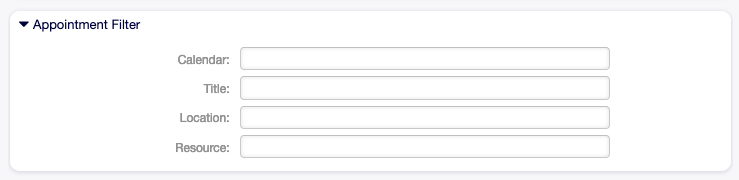
Terminbenachrichtung-Einstellungen - Terminfilter
Dieses Widget kann optional verwendet werden, um die Liste der Termine durch Abgleich der konfigurierten Werte einzuschränken:
- Kalender
Wählen Sie aus, zu welchem Kalender der zugehörige Termin gehören soll.
- Titel
Filtern Sie nach einem Teil oder vollständigen Titel des Termins.
- Standort
Filtern Sie nach einem Teil oder einem kompletten Ort des Termins.
- Resource
Wählen Sie aus einer Liste von Teams oder Ressourcen, die den Terminen zugeordnet sind.
Terminbenachrichtigungen Empfänger
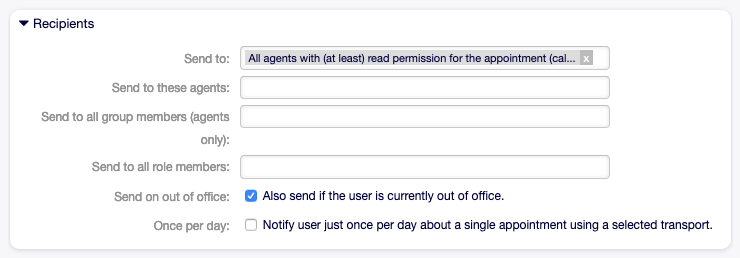
Terminbenachrichtigung-Einstellungen - Empfänger
- Senden an
Wählen Sie, welche Agenten eine Benachrichtigung erhalten sollen. Mögliche Werte sind:
Agenten (Ressourcen), welche innerhalb des Termins ausgewählt werden
Alle Agenten mit (mindestens) Leseberechtigung für den Termin(kalender)
Alle Agenten mit Schreibberechtigung für den Termin(kalender)
- An diese Agenten senden
Es können ein oder mehrere Agenten ausgewählt werden, welche die Benachrichtigungen erhalten sollen.
- An alle Gruppenmitglieder senden (gilt nur für Agenten)
Es können eine oder mehrere Gruppen ausgewählt werden, deren Agenten die Benachrichtigungen erhalten sollen.
- An alle Rollenmitglieder senden
Es können eine oder mehrere Rollen ausgewählt werden, deren Agenten die Benachrichtigungen erhalten sollen.
- Trotz „nicht im Büro“ senden
Wenn diese Option gesetzt ist, wird die Benachrichtigung gesendet, auch wenn der Agent „nicht im Büro“ aktiviert hat.
- Einmal pro Tag
Benachrichtigen Sie Benutzer nur einmal pro Tag über einen einzelnen Termin über einen ausgewählten Transportweg. Wenn dies die erste Benachrichtigung zu einem Termin ist, wird die Benachrichtigung versendet. Wurde bereits zuvor eine Benachrichtigung gesendet und diese Option ist aktiviert, prüft der OTOBO Daemon den Zeitpunkt der letzten gesendeten Benachrichtigung. Wurde innerhalb der letzten 24 Stunden keine Benachrichtigung gesendet, wird die Benachrichtigung erneut versendet.
Methoden zur Terminbenachrichtigung
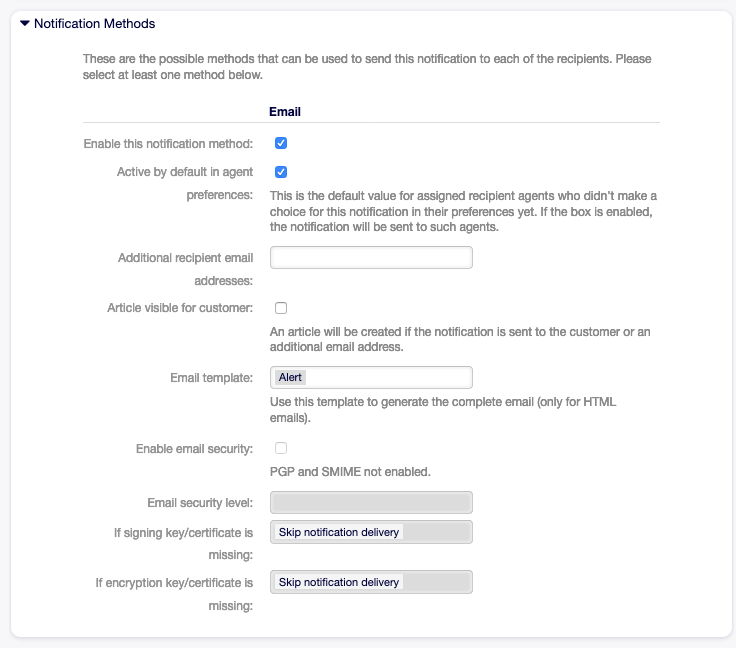
Terminbenachrichtigung-Einstellungen - Methoden
- Diese Benachrichtigungsart aktivieren
Aktivieren oder deaktivieren Sie einer der Benachrichtigungsmethoden. Eine Benachrichtigungsmethode kann E-Mail, Webansicht oder SMS sein.
- In Agenteinstellungen standardmäßig aktivieren
Dies ist der Standardwert für zugewiesene Agenten, die noch keine Auswahl für diese Benachrichtigung in ihren Einstellungen getroffen haben. Wenn das Kontrollkästchen aktiviert ist, wird die Benachrichtigung an diese Agenten gesendet.
- Zusätzliche Empfänger - E-Mail-Adressen
Hier können zusätzliche Empfänger hinzugefügt werden. Trennen Sie die E-Mail-Adressen durch Komma oder Semikolon.
- Artikel sichtbar für Kunde
Ein Artikel wird erstellt, wenn die Benachrichtigung an den Kunden oder an eine zusätzliche E-Mail-Adresse versendet wird.
- E-Mail-Vorlage
Wählen Sie, welche E-Mail-Vorlage für die Benachrichtigung genutzt werden soll.
Bemerkung
Zusätzliche Vorlagen für E-Mails können durch Platzieren einer
tt-Datei in das Verzeichnis<OTOBO_Home>/Kernel/Output/HTML/Templates/Standard/NotificationEvent/Email/hinzugefügt werden. Schauen Sie in den existierenden Vorlagen nach einem Beispiel.- E-Mail-Sicherheit aktivieren
Wenn Sie diese Option aktivieren, wird die Benachrichtigungs-E-Mail verschlüsselt.
Bemerkung
Damit diese Funktion genutzt werden kann, muss PGP-Schlüssel or S/MIME-Zertifikate aktiviert sein.
- E-Mail-Sicherheitsstufe
Wenn E-Mail-Sicherheitsstufe aktiviert ist, wird diese Einstellung aktiviert. Die folgenden Optionen stehen zur Verfügung:
- Nur PGP-Signierung
Die Benachrichtigungs-E-Mail nur mit PGP-Schlüssel signieren. Wenn dem System keine PGP-Schlüssel hinzugefügt wurden, ist diese Option nicht sichtbar.
- Nur PGP-Verschlüsselung
Die Benachrichtigungs-E-Mail nur mit PGP-Schlüssel verschlüsseln. Wenn dem System keine PGP-Schlüssel hinzugefügt wurden, ist diese Option nicht sichtbar.
- PGP-Signierung und -Verschlüsselung
Die Benachrichtigungs-E-mail mit dem PGP-Schlüssel signieren und verschlüsseln. Wenn dem System keine PGP-Schlüssel hinzugefügt wurden, ist diese Option nicht sichtbar.
- Nur SMIME-Signierung
Die Benachrichtigungs-E-Mail nur mit S/MIME-Zertifikat signieren. Wenn dem System keine S/MIME-Zertifikate hinzugefügt wurden, ist diese Option nicht sichtbar.
- Nur SMIME-Verschlüsselung
Die Benachrichtigungs-E-Mail nur mit S/MIME-Zertifikat verschlüsseln. Wenn dem System keine S/MIME-Zertifikate hinzugefügt wurden, ist diese Option nicht sichtbar.
- SMIME-Signierung und -Verschlüsselung
Die Benachrichtigungs-E-mail mit dem S/MIME-Zertifikat signieren und verschlüsseln. Wenn dem System keine S/MIME-Zertifikate hinzugefügt wurden, ist diese Option nicht sichtbar.
Bemerkung
Damit diese Funktion genutzt werden kann, muss PGP-Schlüssel or S/MIME-Zertifikate aktiviert sein.
- Wenn Schlüssel/Zertifikat zum Signieren fehlen
Wählen Sie die Methode aus, die verwendet werden soll, wenn der Signierschlüssel oder das Zertifikat fehlt.
- Wenn Signierschlüssel und Zertifikat fehlen:
Wählen Sie die Methode aus, die verwendet werden soll, wenn der Signierschlüssel oder das Zertifikat fehlt.
Terminbenachrichtigungs-Text
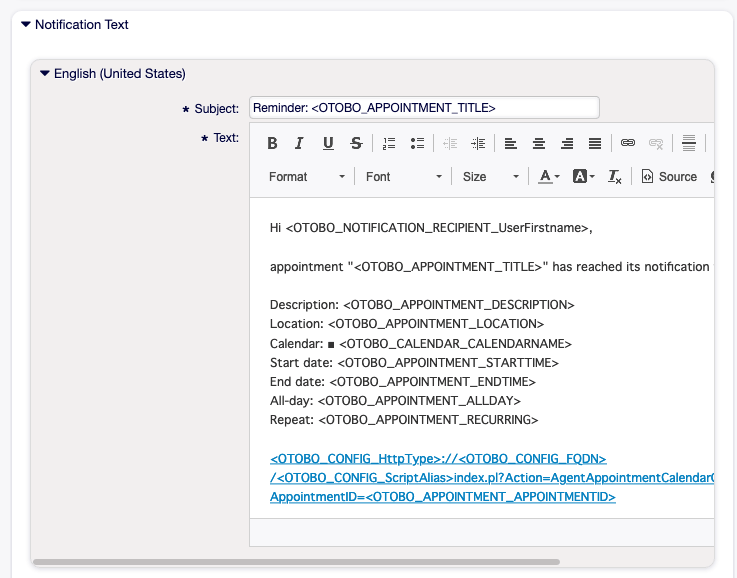
Terminbenachrichtigungen-Einstellungen - Benachrichtigungstext
Der Hauptinhalt einer Benachrichtigung kann für jede Sprache mit lokalisiertem Betreff und Fließtext hinzugefügt werden. Es ist auch möglich, statische Textinhalte gemischt mit OTOBO-Tags zu definieren.
- Betreff *
Der lokalisierte Betreff für eine spezifische Sprache.
- Text *
Der lokalisierte Inhalt für eine spezifische Sprache.
- Neue Sprache für Benachrichtigungen hinzufügen
Wählen Sie aus, welche Sprachen hinzugefügt werden sollen, um lokalisierte Benachrichtigungen zu erstellen. Die Sprache des Kunden oder Agenten wird verwendet, wie sie in den Kunden und Agentenpräferenzen zu finden ist. In zweiter Linie wird die Standardsprache des Systems gewählt. Der Rückgriff wird immer auf Englisch erfolgen.
Warnung
Das Löschen einer Sprache in der Einstellung DefaultUsedLanguages, für die hier bereits ein Benachrichtigungstext existiert, macht diesen Benachrichtigungstext unbrauchbar. Wenn eine Sprache im System nicht vorhanden oder nicht aktiviert ist, kann der entsprechende Benachrichtigungstext gelöscht werden, falls er nicht mehr benötigt wird.
Variablen für Terminbenachrichtigungen
Die Verwendung von Variablen im Text ermöglicht es, Nachrichten zu personalisieren. Variablen, so genannte OTOBO-Tags, werden beim Erstellen der Nachricht von OTOBO durch die richtigen Werte ersetzt. Eine beispielhafte Liste der verfügbaren Tags für diese Ressource finden Sie sowohl beim Hinzufügen, als auch beim Bearbeiten, jeweils am Ende der jeweiligen Seite.
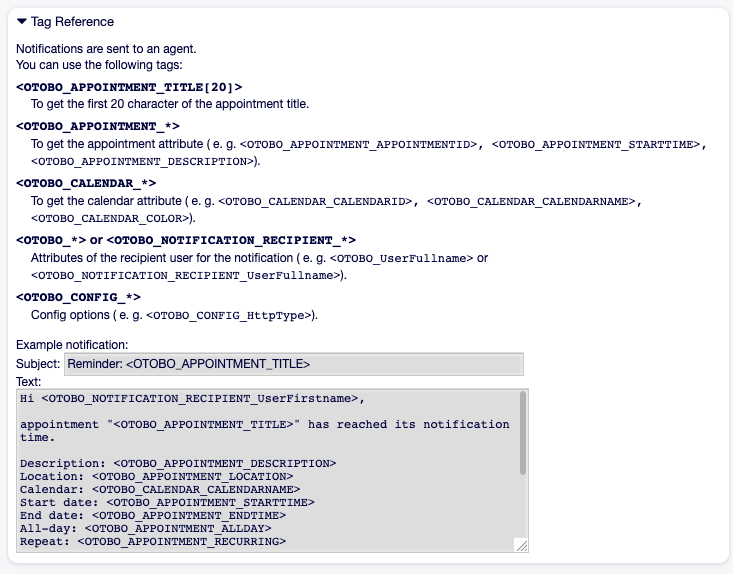
Variablen für Terminbenachrichtigungen
Die Variable <OTOBO_APPOINTMENT_TITLE[20]> enthält bspw. die ersten 20 Zeichen des Titels, so dass eine Vorlage etwa Folgendes enthalten kann.
Title: <OTOBO_APPOINTMENT_TITLE[20]>
Das führt zu:
Title: Daily meeting in the…