Postmaster-Filter
Die Vorsortierung von Standardpost in einer Poststelle sorgt dafür, dass nicht jede an das Büro gesendete Post an dieselbe Personengruppe geht. Nach einem zweiten Blick auf den Umschlag erfolgt bei Bedarf eine Umleitung.
OTOBO verwendet so genannte Postmaster-Filter, um den „Umschlag“ (Envelope) der E-Mail zu lesen und weitere Maßnahmen zu ergreifen. Abhängig von bspw. einem Betreff oder Absender kann eine für den Service-Desk bestimmte E-Mail in einer Unter-Queue landen oder an ein völlig anderes Team weitergeleitet werden, um Transparenz zu schaffen und Ihren Kunden den schnellstmöglichen Service zu bieten.
Verwenden Sie diese Ansicht, um Postmaster-Filter dem System hinzuzufügen. Die Verwaltung der Postmaster-Filter ist im Modul Postmaster-Filter in der Gruppe Kommunikation & Benachrichtigungen verfügbar.
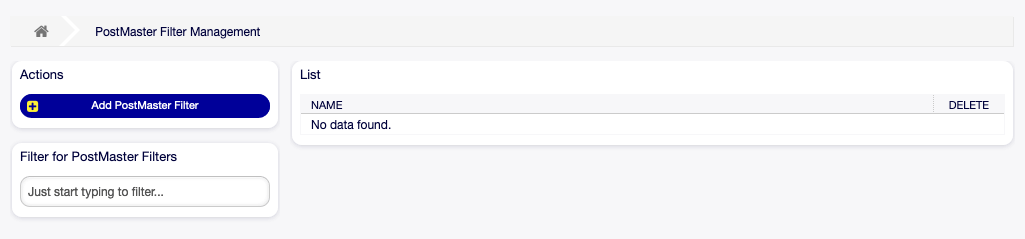
Postmaster-Filter-Verwaltung
Postmaster-Filter verwalten
Bemerkung
Beim Hinzufügen oder Bearbeiten eines Postmaster-Filters ist zu beachten, dass diese in ASCIIbetischer Reihenfolge nach Namen ausgewertet werden.
So fügen Sie einen Postmaster-Filter hinzu:
Klicken Sie in der linken Seitenleiste auf die Schaltfläche Postmaster-Filter hinzufügen.
Füllen Sie die Pflichtfelder aus.
Klicken Sie auf die Schaltfläche Speichern.
So bearbeiten Sie einen Postmaster-Filter:
Klicken Sie auf einen Postmaster-Filter in der Liste der Postmaster-Filter.
Ändern Sie die Felder.
Klicken Sie auf die Schaltfläche Speichern oder Speichern und abschließen.
So löschen Sie einen Postmaster-Filter:
Klicken Sie in der Liste mit den Postmaster-Filtern auf das Papierkorb-Symbol.
Klicken Sie auf die Schaltfläche Bestätigen.

Postmaster-Filter löschen
Bemerkung
Wenn dem System mehrere Postmaster-Filter hinzugefügt werden, können Sie in der Filterbox nach einem bestimmten Postmaster-Filter suchen.
Postmaster-Filter Einstellungen
Die folgenden Einstellungen sind verfügbar, wenn Sie diese Ressource hinzufügen oder bearbeiten. Die mit einem Sternchen gekennzeichneten Felder sind Pflichtfelder.
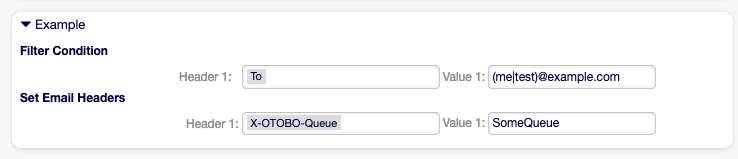
Beispiel für Postmaster-Filter Einstellungen
Grundlegende Postmaster-Filtereinstellungen

Postmaster-Filter - Grundlegende Einstellungen
- Name *
Der Name der Ressource. In dieses Feld können beliebige Zeichen eingegeben werden, einschließlich Großbuchstaben und Leerzeichen. Der Name wird in der Übersichtstabelle angezeigt.
Bemerkung
Wenn Sie einen der Postmaster-Filter hinzufügen oder bearbeiten, denken Sie daran, dass mehrere Filter auf eine einzelne E-Mail angewendet werden können. Die letzte Regel gewinnt. Regeln werden nach dem ASCII-Wert der Namen ausgeführt und sortiert. Basierend auf der sortierten Reihenfolge in der Übersicht werden sie von oben nach unten angewendet. Schauen Sie in die ASCI-Tabelle, um zu sehen, wie Sie Ihre Namen nach dem ASCII-bet sortieren können.
- Stoppen nach Treffer *
Postmaster-Filter werden in ASCIIbetischer Reihenfolge ausgewertet. Diese Einstellung definiert die Auswertung der nachfolgenden Postmaster-Filter.
- Nein
Alle Postmaster-Filter werden ausgeführt.
- Ja
Der aktuelle Postmaster-Filter wird noch ausgewertet, aber die Auswertung der restlichen Filter wird abgebrochen.
Filterbedingung
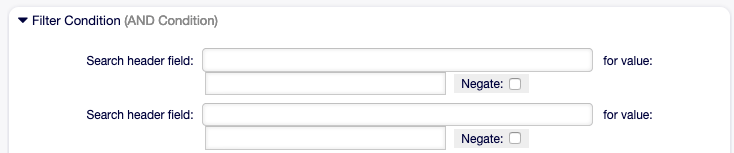
Postmaster-Einstellungen - Filterbedingungen
Ein Postmaster-Filter besteht aus einer oder mehreren Bedingungen, die erfüllt sein müssen, damit die definierten Aktionen in der E-Mail ausgeführt werden können. Filterbedingungen können für bestimmte E-Mail-Header-Einträge oder für Zeichenketten im Mailtext definiert werden.
- Header-Feld … nach dem Wert durchsuchen
Wählen Sie einen Mail-Header oder einen
X-OTOBO-Header aus der ersten Dropdown-Liste aus und geben Sie im zweiten Feld einen Wert als Suchbegriff für den ausgewählten Mail-Header ein. Es können auch reguläre Ausdrücke für erweiterte Mustererkennung verwendet werden.Eine Liste der Mail-Header-Einträge finden Sie unter RFC5322. Es ist auch möglich,
X-OTOBO-Header als Filterbedingung zu definieren. Die verschiedenenX-OTOBO-Header und ihre Bedeutung sind die folgenden:X-OTOBO-AttachmentCountDieser enthält als Wert die Anzahl der Anhänge, die in der E-Mail enthalten sind (z.B. 0 für E-Mails ohne Anhänge).
X-OTOBO-AttachmentExistsJe nachdem, ob Anhänge in der E-Mail enthalten sind, wird dieser
X-OTOBO-Header aufjagesetzt, oder er hat einennein-Wert, sofern keine Anhänge enthalten sind.X-OTOBO-BodyDecryptedWenn die eingehende E-Mail verschlüsselt wurde, ist es möglich, einen Suchbegriff hinzuzufügen, um nach dem Text der eingehenden verschlüsselten E-Mail zu suchen.
X-OTOBO-CustomerNoSetzt die Kunden-ID für das Ticket.
X-OTOBO-CustomerUserSetzt den Kundenbenutzer für das Ticket.
X-OTOBO-DynamicField-<DynamicFieldName>Speichert einen zusätzlichen Informationswert für das Ticket im dynamischen Feld <DynamicFieldName>. Die möglichen Werte hängen von der Konfiguration des Dynamischen Feldes ab (z.B. Text: Notebook, Datum: 2010-11-20 00:00:00:00, Ganzzahl: 1).
X-OTOBO-FollowUp-*Diese Header sind die gleichen wie die ohne dem Präfix
FollowUp, aber diese Header werden nur für Folge-E-Mails verwendet.X-OTOBO-FollowUp-State-KeepWenn auf 1 gesetzt, ändert die eingehende Folgenachricht den Ticketstatus nicht. Zu diesem Zweck kann der Header in der Systemkonfiguration mit der Option
KeepStateHeaderangepasst werden.X-OTOBO-FromLegen Sie das Attribut
Fromdes Tickets fest. Es kann entweder eine feste Zeichenfolge oder eine benannte Erfassungsgruppe (Named Capture) verwendet werden, z. B. um das Attribut aus dem Body zu extrahieren.
X-OTOBO-IgnoreWenn auf
JaoderWahrgesetzt, wird die eingehende Nachricht vollständig ignoriert und nie an das System übermittelt.X-OTOBO-IsVisibleForCustomerLegt fest, ob ein Artikel den Kundenbenutzern angezeigt wird. Mögliche Werte sind 0 oder 1.
X-OTOBO-LockSetzt den Sperrzustand eines Tickets. Mögliche Werte sind
locked(gesperrt) oderunlocked(freigegeben).X-OTOBO-LoopWenn auf
Yes(Ja) oderTrue(Wahr) gesetzt, wird dem Absender der Nachricht keine automatische Antwort zugestellt (Mail Loop Protection).X-OTOBO-OwnerSetzt den Agenten als Besitzer für das Ticket.
X-OTOBO-OwnerIDSetzt die Agenten-ID als Besitzer für das Ticket.
X-OTOBO-PrioritySetzt die Priorität für das Ticket.
X-OTOBO-QueueLegt die Queue fest, in die das Ticket sortiert werden soll. Wenn dies gesetzt ist, werden alle anderen Filterregeln, die versuchen, ein Ticket in eine bestimmte Queue zu sortieren, ignoriert. Wenn Sie eine Unter-Queue verwenden, spezifizieren Sie diese als Parent::Sub.
X-OTOBO-ResponsibleSetzt den Agenten als Verantwortlichen für das Ticket.
X-OTOBO-ResponsibleIDSetzt die Agenten-ID als Verantwortlichen für das Ticket.
X-OTOBO-SenderTypeSetzt den Sendertyp für das Ticket. Mögliche Werte sind
agent(Agent),system(System) odercustomer(Kunde).X-OTOBO-ServiceSetzt den Service für ein Ticket. Wenn Sie einen Unter-Service nutzen, spezifizieren Sie ihn als Parent::Sub.
X-OTOBO-SLASetzt die Service-Level-Vereinbarung für das Ticket.
X-OTOBO-StateSetzt den Status für den Ticket.
X-OTOBO-State-PendingTimeSetzt die Wartezeit für das Ticket (Sie sollten auch eine Wartezeit über
X-OTOBO-Statesenden). Sie können absolute Daten wie 2026-11-03 00:00:00:00 oder relative Daten angeben, basierend auf der Ankunftszeit der E-Mail. Verwenden Sie die Werte+ $Number $Unit, wobei$Units (Sekunden), m (Minuten), h (Stunden) oder d (Tage) sein kann. Es kann nur eine Einheit angegeben werden. Beispiele für gültige Einstellungen: +50s (warten bis in 50 Sekunden), +30m (30 Minuten), +12d (12 Tage).Bemerkung
Einstellungen wie +1d 12h sind nicht möglich. Sie können stattdessen +36h angeben.
X-OTOBO-TitleSetzt den Titel für ein Ticket.
X-OTOBO-TypeSetzt den Typ für ein Ticket.
Warnung
Diese Header müssen manuell mit Mitteln, die nicht von OTOBO vorgesehen sind, in die Mail eingefügt werden. OTOBO akzeptiert nur X-OTOBO Header von vertrauenswürdigen Quellen.
Siehe auch
Die Mail Account Settings definieren die Vertrauensstufe.
- Negieren
Wenn diese Option aktiviert ist, verwendet die Bedingung den negierten Suchbegriff.
E-Mail-Header festlegen
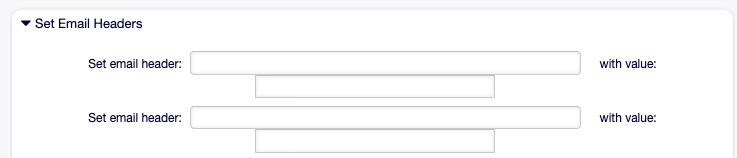
Postmaster-Filter Einstellungen - E-Mail-Header festlegen
In diesem Bereich können Sie Aktionen auswählen, die ausgelöst werden, wenn die Filterregeln übereinstimmen.
- E-Mail-Header … auf Wert festlegen
Wählen Sie einen
X-OTOBO-Header aus der ersten Auwahlliste und fügen Sie einen Wert zum zweiten Feld hinzu, welcher als Wert für den ausgewähltenX-OTOBO-Header gesetzt werden soll.Siehe auch
Die
X-OTOBO-Header wurden bereits weiter oben beschrieben.