OIDC-basierte OAuth2-Authentifizierung für E-Mail
Unabhängig davon, ob OAuth2 zum Senden oder Abrufen von E-Mails verwendet wird, müssen ein gültiges OAuth2-Konto sowie die zugehörigen OIDC-Provider-Einstellungen in der Admin-Oberfläche konfiguriert werden. Diese können über die Module „OAuth Functional Accounts“ bzw. „OIDC Profile Management“ in der Admin-Oberfläche eingerichtet werden.
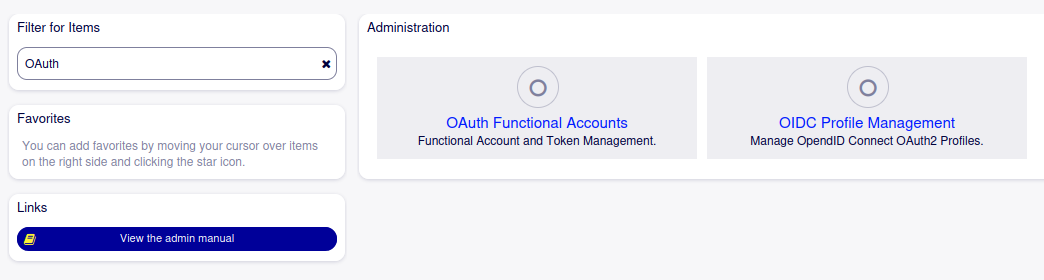
Weitere Informationen zur Einrichtung von OIDC-Profilen und Konten für OAuth2 finden Sie im Abschnitt OIDC-basierte OAuth2-Authentifizierung.
Bemerkung
Beim OIDC-Provider muss dem Functional-Account-Benutzer die passenden Berechtigungen zugewiesen sein. Da diese vom verwendeten Mailserver und OIDC-Provider abhängen, konsultieren Sie bitte die Anleitung Ihres E-Mail-Providers zur Einrichtung der Authentifizierung über OIDC.
Bemerkung
Für das in OTOBO konfigurierte Konto müssen möglicherweise die passenden OAuth2-Scopes und/oder Resource-IDs festgelegt werden, abhängig vom verwendeten Mailserver und OIDC-Provider. Auch hierfür konsultieren Sie bitte die Dokumentation Ihres E-Mail-Providers, um die erforderlichen Einstellungen zu ermitteln.
SMTP
Für den Versand ausgehender E-Mails über SMTP muss die OAuth2-Authentifizierung in der Systemkonfiguration unter Core > Email aktiviert werden:
Die Einstellung
SendmailModulemuss eine der SMTP-Optionen sein. Aus Sicherheitsgründen wird dringend empfohlen,SMTPSoderSMTPTLSzu wählen. Verwenden Sie keinesfalls unverschlüsseltes SMTP mit OAuth2-Tokens in einer Produktivumgebung.Stellen Sie sicher, dass Sie den passenden
SendmailModule::Portfür die gewählte SMTP-Methode verwenden.Die Einstellung
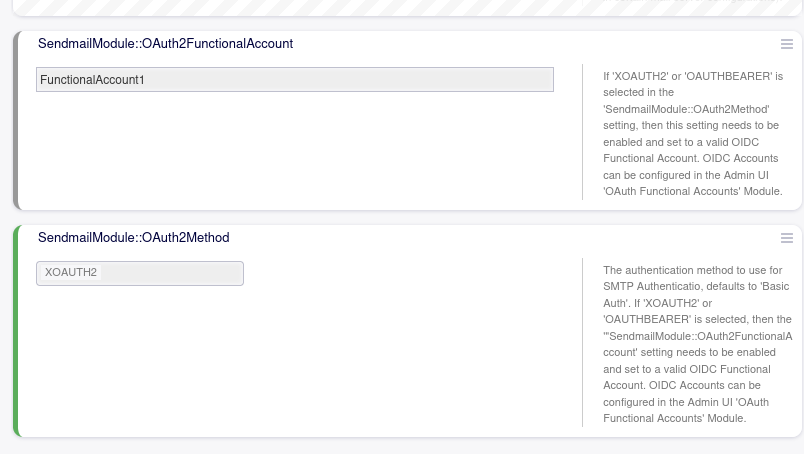
SendmailModule::OAuth2Methodmuss entweder aufXOAUTH2oderOAUTHBEARERgesetzt sein.Die Einstellung
SendmailModule::OAuth2FunctionalAccountmuss auf den Namen eines in der Admin-Oberfläche konfigurierten OAuth-Kontos gesetzt sein, wie oben beschrieben.Die Einstellung
SendmailModule::AuthUsermuss auf den Benutzernamen des OAuth-Kontos gesetzt werden, der zum Versenden von E-Mails verwendet wird.Die Einstellung
SendmailModule::AuthPasswordwird beiXOAUTH2und/oderOAUTHBEARERnicht verwendet.
POP3/IMAP
Für eingehende E-Mails, die über POP3 oder IMAP abgerufen werden, können die Einstellungen über das Admin-UI-Modul „Postmaster Mailaccounts“ vorgenommen werden.
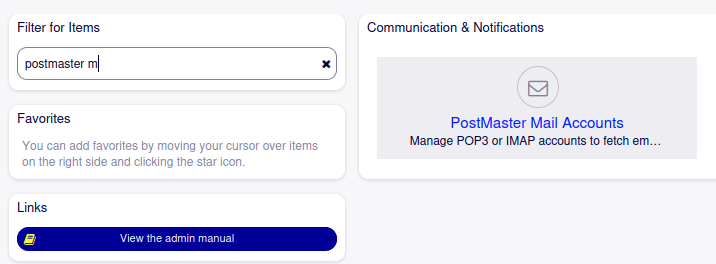
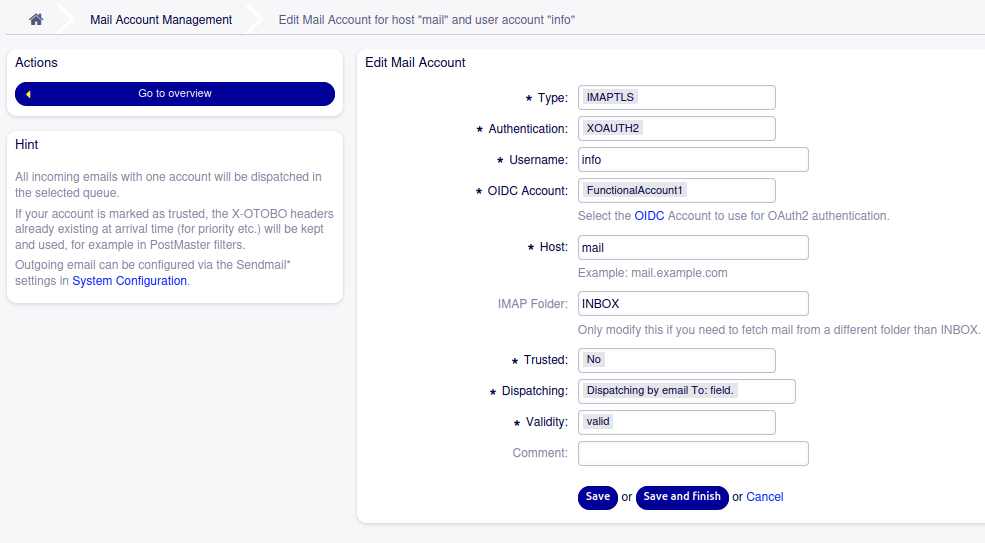
Um XOAUTH2 oder OAUTHBEARER für ein bestimmtes Postmaster-Emailkonto zu aktivieren, gehen Sie wie folgt vor:
Ändern Sie die Authentifizierungsoption von der Standardeinstellung
Basic Authauf entwederXOAUTH2oderOAUTHBEARER, je nach Bedarf.Wählen Sie aus der Dropdown-Liste das oben konfigurierte OAuth-Konto (Functional Account) aus, das zum Abrufen von E-Mails verwendet werden soll.
Geben Sie den Benutzernamen des OAuth-Kontos (Functional Account) an, der zum Abrufen von E-Mails verwendet wird.
Bemerkung
Verwenden Sie keinesfalls unverschlüsselte POP3- oder IMAP-Protokolle mit OAuth-Tokens in einer Produktivumgebung. Bevorzugen Sie stets die verschlüsselten TLS- oder STARTTLS-Protokolle für POP3 (POP3S oder POP3TLS) bzw. für IMAP (IMAPS oder IMAPTLS).
Konfigurations-Referenz
Core::Email
SendmailModule::OAuth2FunctionalAccount
Wenn in der Einstellung SendmailModule::OAuth2Method XOAUTH2 oder OAUTHBEARER ausgewählt ist, muss diese Einstellung aktiviert und auf ein gültiges OIDC Functional Account gesetzt werden. OIDC-Accounts können im Admin-UI-Modul OAuth Functional Accounts konfiguriert werden.
SendmailModule::OAuth2Method
Die zu verwendende Authentifizierungsmethode für die SMTP-Authentifizierung, standardmäßig Basic Auth. Wenn XOAUTH2 oder OAUTHBEARER ausgewählt ist, muss die Einstellung SendmailModule::OAuth2FunctionalAccount aktiviert und auf ein gültiges OIDC Functional Account gesetzt werden. OIDC-Accounts können im Admin-UI-Modul OAuth Functional Accounts konfiguriert werden.
Azure-Konfiguration
Bemerkung
Diese Beschreibung basiert auf unserer Erfahrung mit Microsoft Azure als OIDC-Provider für die OAuth2-Authentifizierung bei unseren Kunden. Rother OSS befürwortet in keiner Weise die Verwendung von Microsoft Azure. Sie kann Ihnen als Orientierung für Ihre eigene Konfiguration dienen. Für detailliertere Informationen konsultieren Sie jedoch stets die offizielle Microsoft-Azure-Dokumentation.
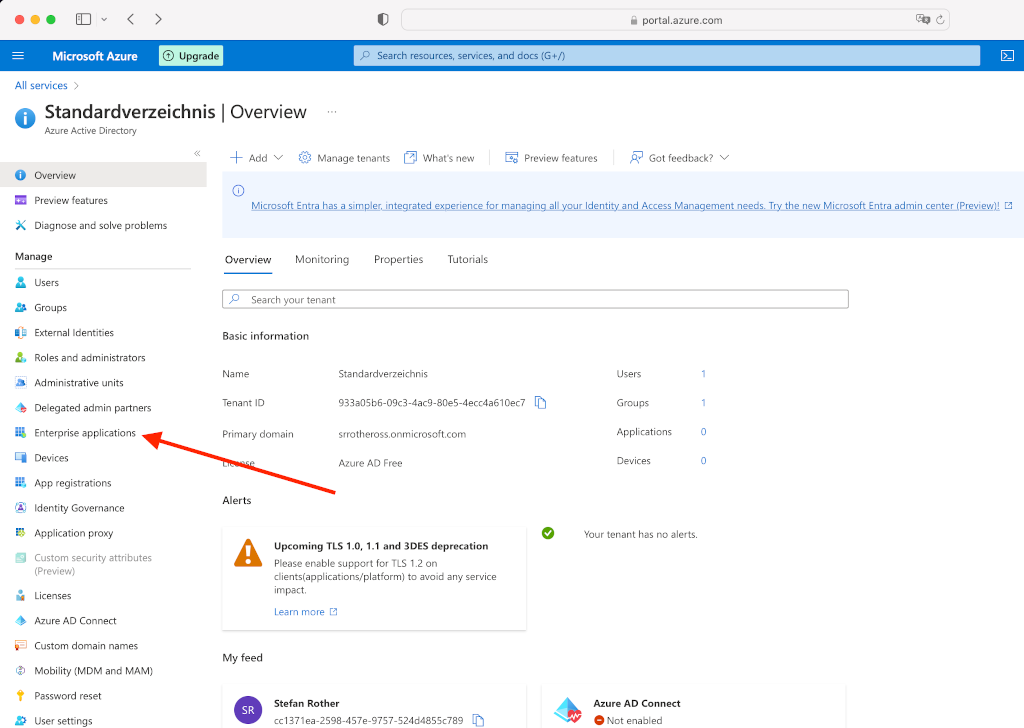
Gehen Sie zu https://azure.microsoft.com/en-us. Wechseln Sie zu Azure Active Directory und fügen Sie eine neue Enterprise Application hinzu:
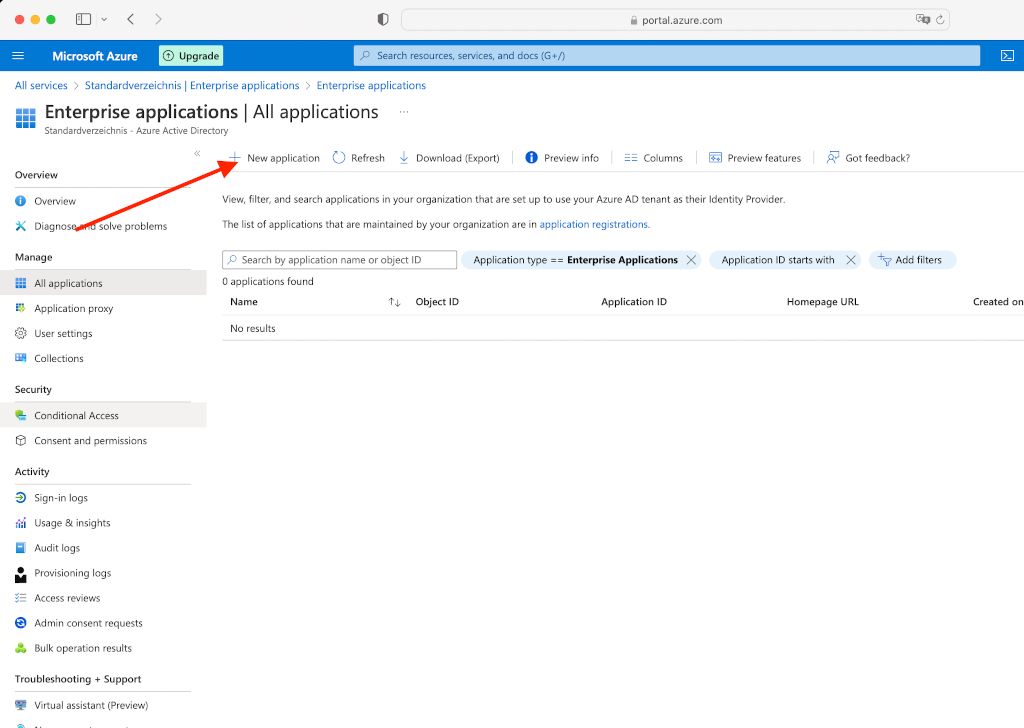
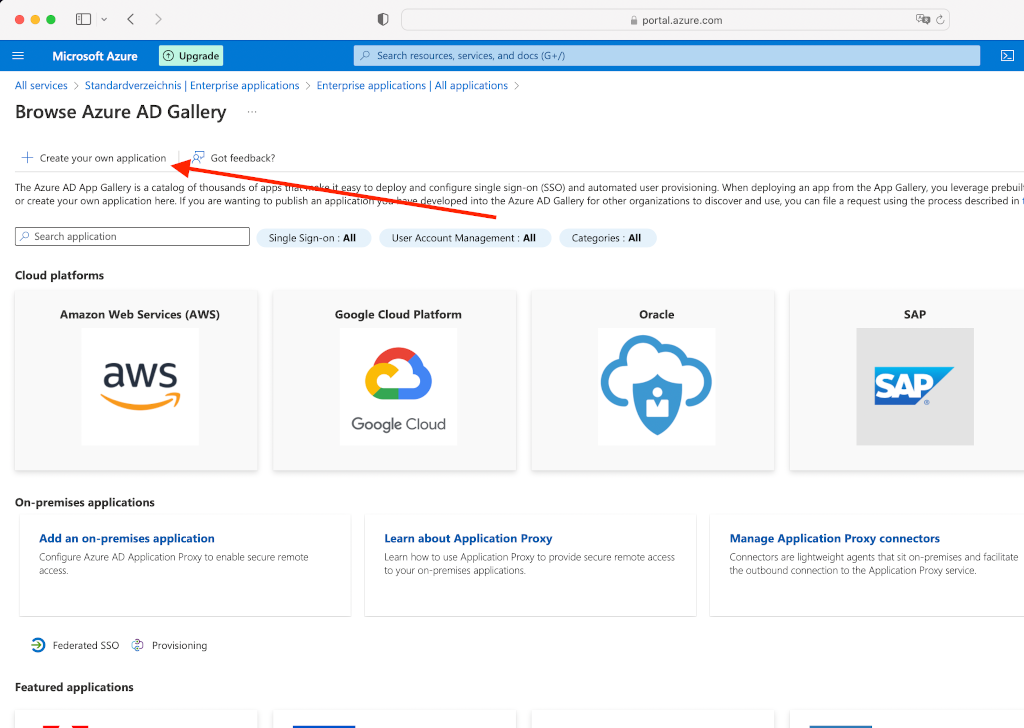
Eigene Anwendung erstellen
Der Anwendung einen Namen zuordnen:
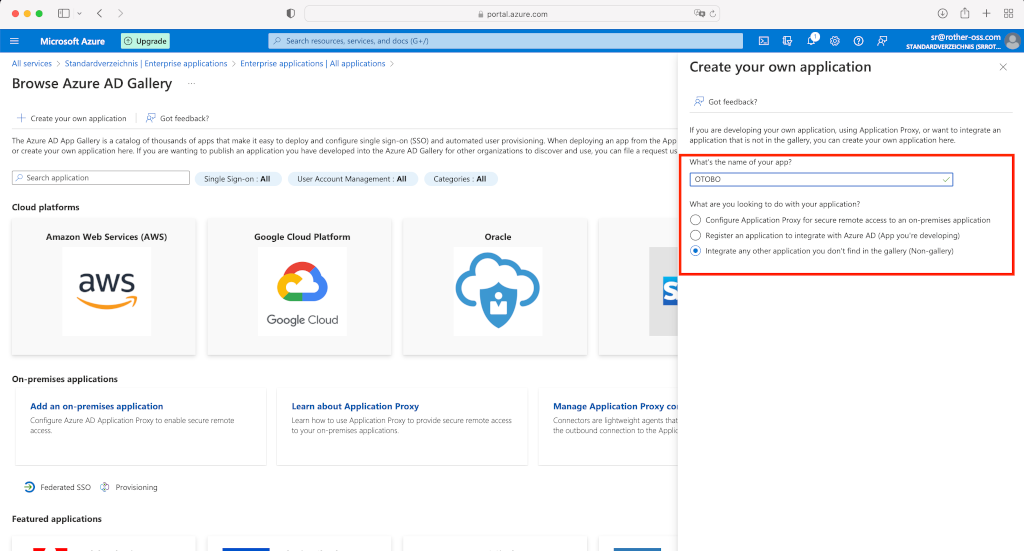
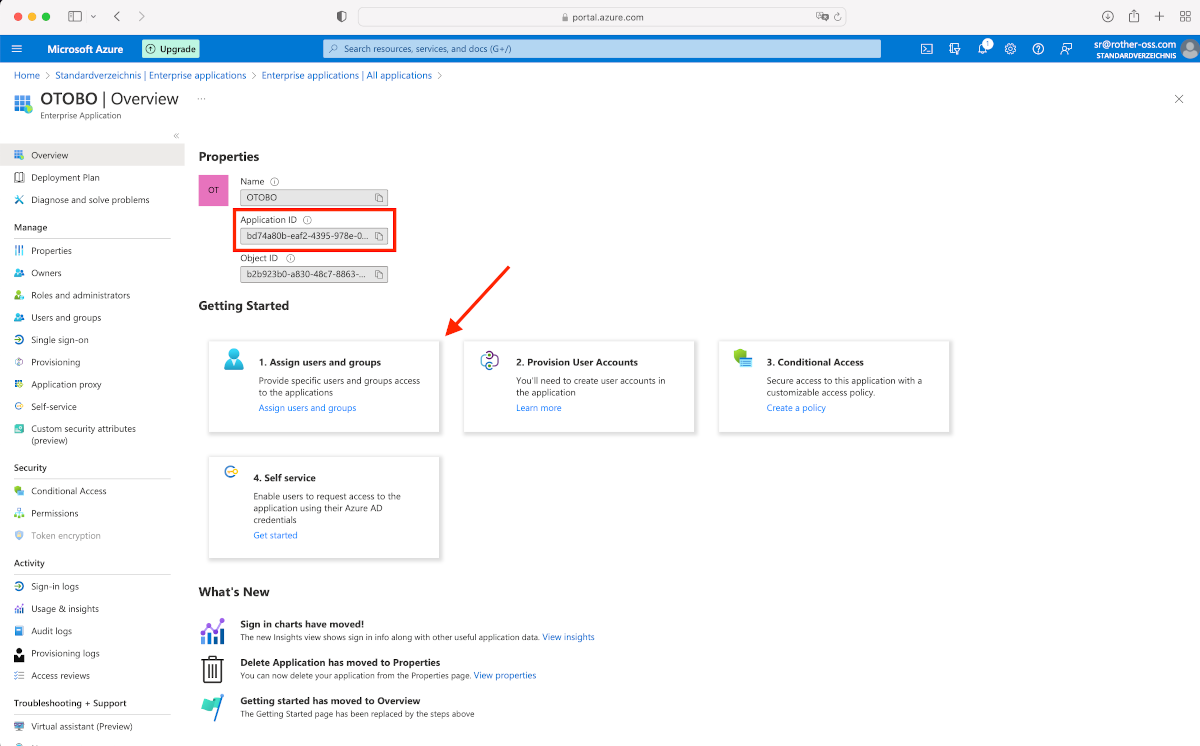
Der Mailbox-Benutzer muss der Anwendung zugewiesen werden. Sie benötigen die Application ID später in OTOBO. Bitte beachten Sie, dass die Application ID der „Enterprise APP“ von jener der „Application Registration“ abweichen kann. Verwenden Sie in diesem Fall die Application/Client ID der Registration.
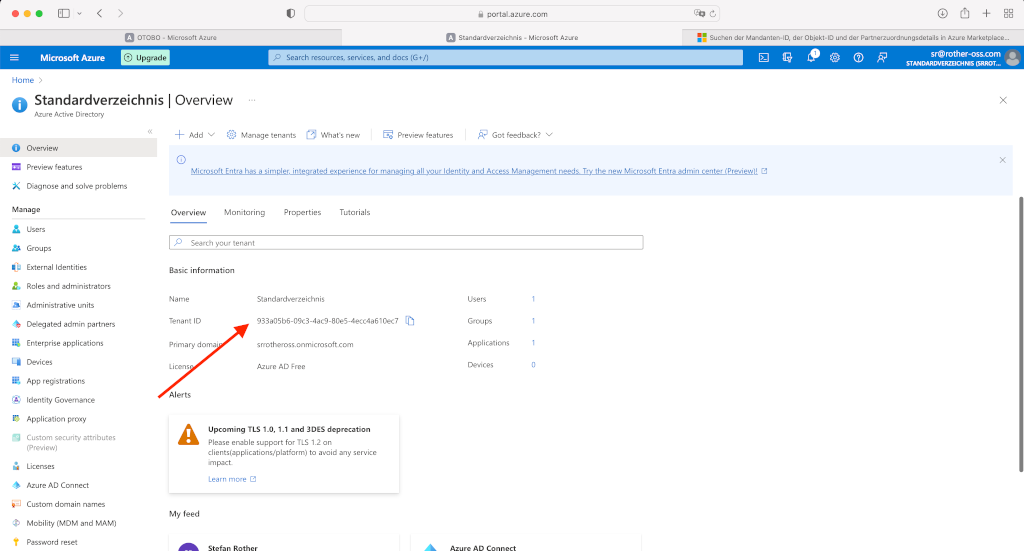
ou benötigt außerdem die „Mandanten-ID“ (Tenant ID) der Domain.
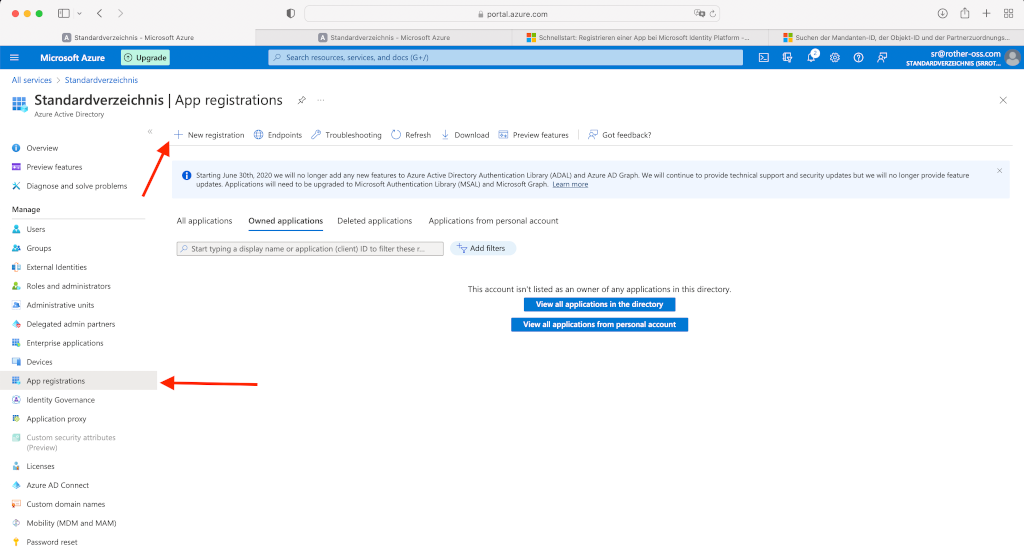
Fügen Sie eine neue Anwendung unter „App registrations“ hinzu:
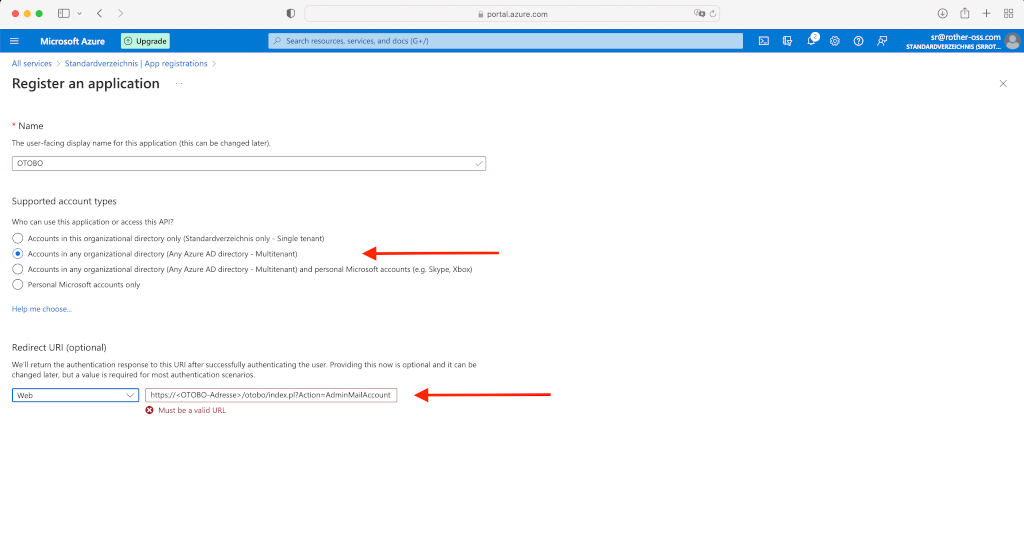
Erstellen Sie eine Redirect URL vom Typ „Web“ sowie einen geheimen Client-Schlüssel. Die Redirect URL sollte wie folgt aussehen: https://<OTOBO-Adresse>/otobo/index.pl?Action=AdminOAuthTokenStore&Subaction=OAuth&code=
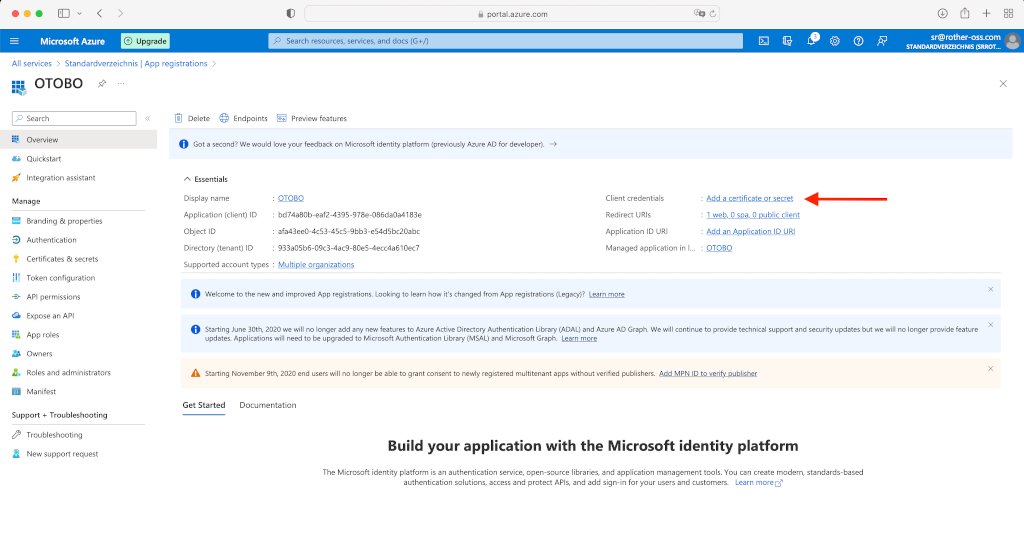
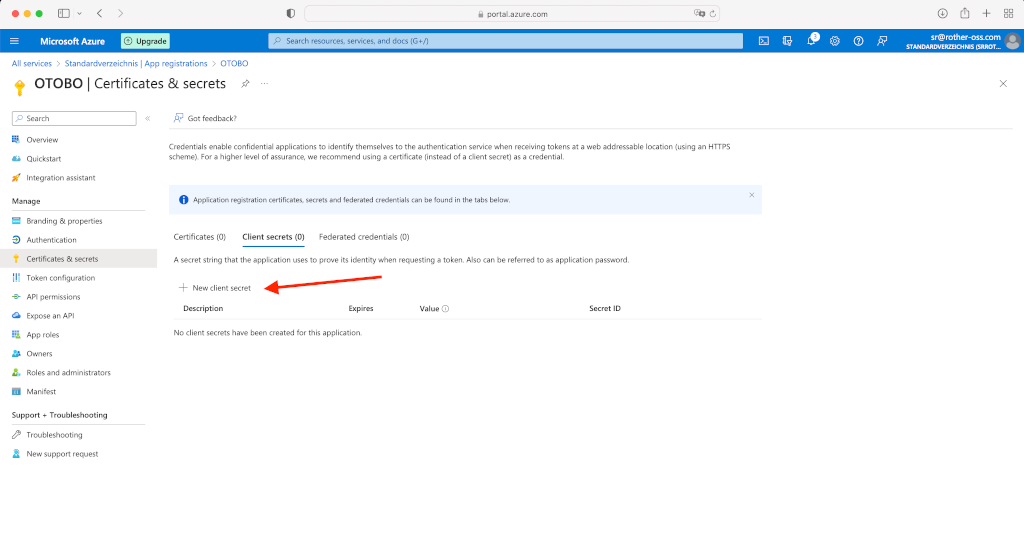
Fügen Sie ein neues Client Secret hinzu und notieren Sie sich den Wert (nicht die „Secret ID“), da wir ihn später benötigen. Dieser wird nur bei der Erstellung angezeigt und ist danach nicht mehr einsehbar. Microsoft erlaubt eine Gültigkeitsdauer von maximal zwei Jahren.
Wechseln Sie zu API permissions und fügen Sie IMAP.AccessAsUser.All und POP.AccessAsUser.All hinzu:
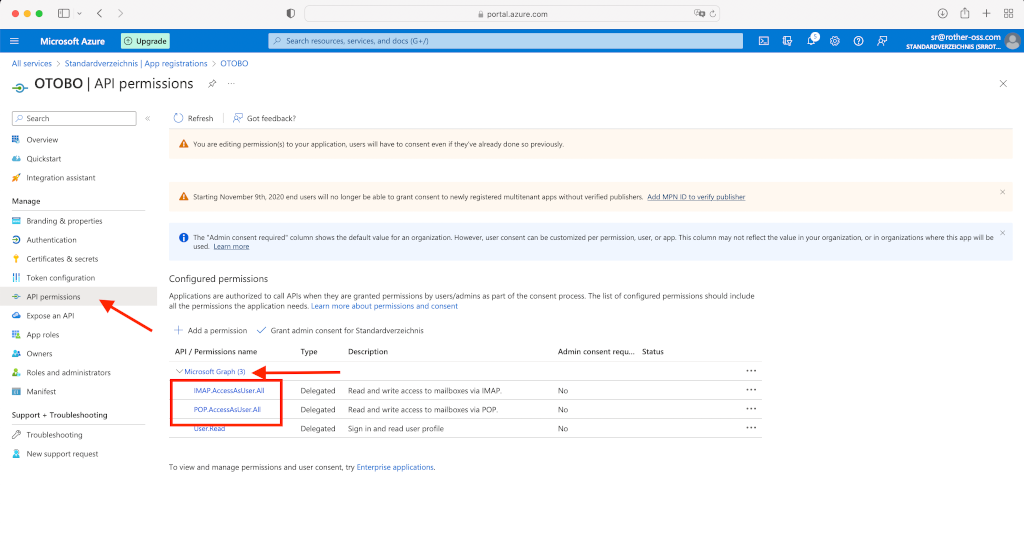
Klicken Sie auf „Add permission“ und wählen Sie „Microsoft Graph“ aus. Falls „Microsoft Graph“ nicht wie im Screenshot dargestellt angezeigt wird, wählen Sie anschließend in der rechten Seitenleiste neue delegierte Berechtigungen aus.
Die Azure-Konfiguration ist nun abgeschlossen. Bitte prüfen Sie, ob die Ports 143 und 993 freigegeben sind.