Dynamische Felder
Neben allgemeinen Informationen, die für alle Tickets erforderlich sind, haben Unternehmen individuelle Bedürfnisse, um spezifische Details zu Tickets hinzuzufügen. Diese benötigten Informationen nehmen verschiedene Formate wie an, wie bspw. Text, Ganzzahlen, Datum-Uhrzeit und mehr.
OTOBO unterstützt das Hinzufügen eines sogenannten dynamic field, um Texte, Ganzzahlen, Dropdown-Listen, Mehrfach-Auswahlfelder, Datum/Uhrzeit, Kontrollkästchen und mehr zu verarbeiten. OTOBO-Administratoren können definieren, wo diese Felder sichtbar oder editierbar sein sollen, und natürlich sind die Dynamischen Felder auch in Statistiken und Berichten verfügbar.
Verwenden Sie diese Ansicht, um Dynamische Felder im System zu verwalten. Eine neue OTOBO-Installation beinhaltet standardmäßig zwei Dynamische Felder. Die Ansicht zur Verwaltung Dynamischer Felder ist im Modul Dynamische Felder in der Gruppe Prozesse & Automatisierung verfügbar.
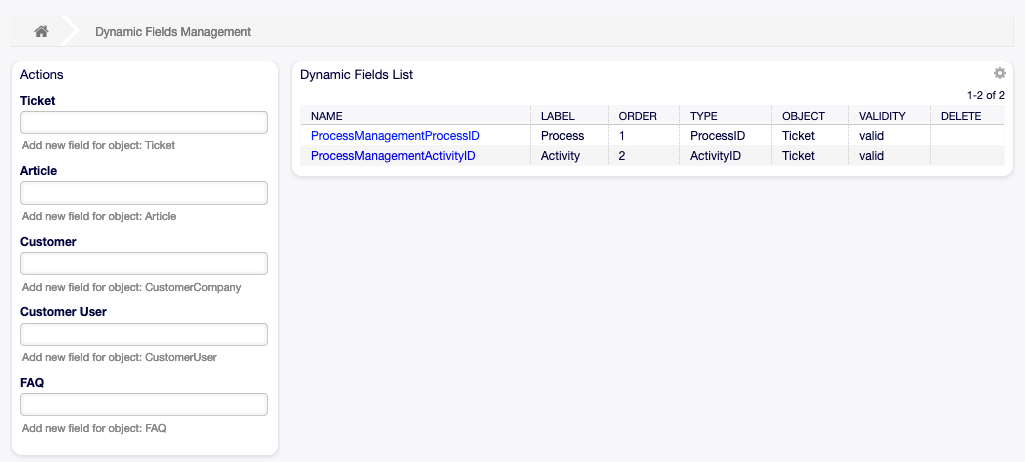
Verwaltung Dynamischer Felder
Dynamische Felder verwalten
So erstellen Sie ein Dynamisches Feld:
Wählen Sie in der linken Seitenleiste ein Objekt und wählen Sie einen Dynamischen Feld-Typ aus der Auswahl-Liste.
Füllen Sie die Pflichtfelder aus.
Klicken Sie auf die Schaltfläche Speichern.
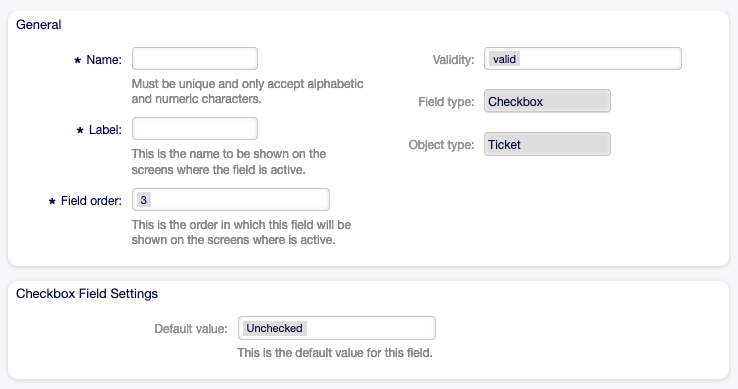
Neues Dynamisches Feld erstellen
So bearbeiten Sie ein Dynamisches Feld:
Klicken Sie auf ein Dynamisches Feld in der Liste mit den Dynamischen Feldern.
Ändern Sie die Felder.
Klicken Sie auf die Schaltfläche Speichern oder Speichern und abschließen.
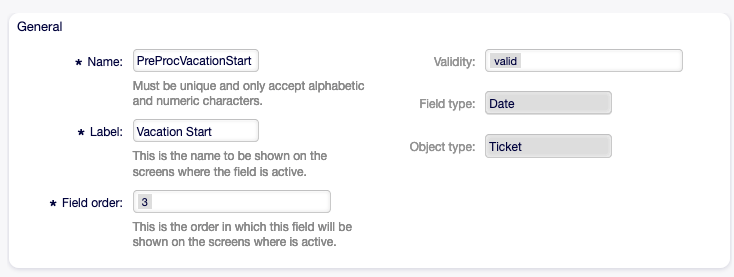
Dynamisches Feld bearbeiten
So löschen Sie ein Dynamisches Feld:
Klicken Sie in der letzten Spalte der Übersichtstabelle auf das Papierkorb-Symbol.
Klicken Sie auf die Schaltfläche Bestätigen.

Dynamisches Feld löschen
Bemerkung
Wenn dem System mehrere Dynamische Felder hinzugefügt wurden, verwenden Sie das Filterfeld, um einen bestimmten Eintrag zu finden, indem Sie einfach den zu filternden Namen eingeben.
Einstellungen für Dynamische Felder
Die folgenden Einstellungen sind verfügbar, wenn Sie diese Ressource hinzufügen oder bearbeiten. Die mit einem Sternchen gekennzeichneten Felder sind Pflichtfelder.
Allgemeine Einstellungen für Dynamische Felder
Diese Einstellungen gelten für alle Typen von Dynamischen Feldern.
Dynamische Felder - Allgemeine Einstellungen
- Name *
Der Name dieser Ressource. In dieses Feld können ausschließlich alphabetische und numerische Zeichen eingegeben werden. Der Name wird in der Übersichtstabelle angezeigt.
- Beschriftung
Dieser Name wird auf den Ansichten angezeigt, auf denen dieses Feld aktiv ist.
Siehe auch
Es ist möglich, Übersetzungen zu den Beschriftungen für ein Dynamisches Feld hinzuzufügen. Übersetzungen für Beschriftungen müssen manuell den Sprach-Übersetzungsdateien hinzugefügt werden.
- Feldreihenfolge
Die Feldreihenfolge steuert die Ausgabe der Felder auf den Ansichten, wo das Dynamische Feld aktiv ist.
- Gültigkeit *
Setzt die Gültigkeit dieser Ressource. Jede Ressource kann nur in OTOBO verwendet werden, wenn dieses Feld auf gültig gesetzt ist. Wenn Sie dieses Feld auf ungültig oder ungültig-temporär setzen, wird die Nutzung der Ressource deaktiviert.
- Feldtyp
Dieser Typ wurde in der linken Seitenleiste ausgewählt und kann hier nicht mehr geändert werden. Dies ist ein „nur lesen“-Feld.
- Objekttyp
Dieser Typ wurde in der linken Seitenleiste ausgewählt und kann hier nicht mehr geändert werden. Dies ist ein „nur lesen“-Feld.
Bemerkung
Der Objekttyp bestimmt, wo ein Dynamisches Feld genutzt wird. Bspw. kann das Dynamische Feld vom Typ Ticket nur für Tickets und nicht für Artikel genutzt werden.
Die folgenden Einstellungen sind nur für die jeweiligen Typen der Dynamischen Felder relevant.
Einstellungen für Dynamisches Feld vom Typ „Kontrollkästchen“
Dynamische Felder vom Typ „Kontrollkästchen“ werden genutzt, um „wahr“ und „falsch“-Werte zu speichern.

Einstellungen für Dynamisches Feld vom Typ „Kontrollkästchen“
- Standardwert
Der Standardwert für das Kontrollkästchen.
- Ausgewählt
Das Kontrollkästchen ist standardmäßig ausgewählt.
- Nicht ausgewählt
Das Kontrollkästchen ist standardmäßig nicht ausgewählt.
Einstellungen für das Dynamische Feld vom Typ „Kontaktdaten“
Dieses Dynamische Feld ermöglicht das Hinzufügen von Kontaktdaten zu Tickets.
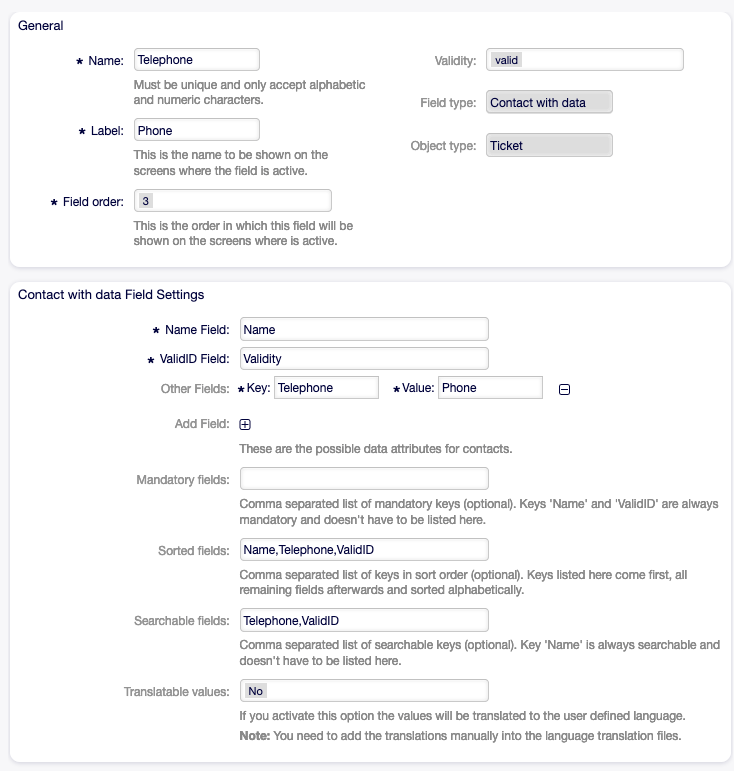
Einstellungen für das Dynamische Feld vom Typ „Kontaktdaten“
- Namensfeld *
Das Attribut
Nameist immer Pflicht und wird nicht automatisch hinzugefügt, so dass dieses Attribut für jede neue Datenquelle manuell hinzugefügt werden muss. Innerhalb der Datenquellendefinition (oder Dynamischen Feld-Konfiguration) müssen sie durch den SchlüsselNamedargestellt werden und der Wert könnte beispielsweise Name sein.- ValidID-Feld *
Das Attribut
ValidIDist immer Pflicht und wird nicht automatisch hinzugefügt, so dass dieses Attribut für jede neue Datenquelle manuell hinzugefügt werden muss. Innerhalb der Datenquellendefinition (oder Dynamischen Feld-Konfiguration) müssen sie durch den SchlüsselValidIDdargestellt werden und der Wert könnte beispielsweise Validität sein.- Andere Felder
Dies sind die möglichen Datenattribute für Kontakte. Das Anklicken der Schaltfläche ⊞ in Felder hinzufügen fügt zwei neue Felder hinzu, in denen ein Schlüssel (interner Wert) und ein Wert (angezeigter Wert) eingestellt werden können. Mit der Schaltfläche können Sie mehrere Schlüssel-Werte-Paare hinzufügen.
Warnung
Die Schlüssel
NameundValidIDwerden bereits durch Namensfeld und ValidID-Feld benutzt. Benutzen Sie diese Schlüssel nicht noch einmal!- Felder hinzufügen
Verwenden Sie diese Schaltfläche, um mehr Dynamische Felder hinzuzufügen.
- Pflichtfelder
Komma-separierte Liste von Pflichtfeldern.
Bemerkung
Die Schlüssel
NameundValidIDsind immer Pflicht und müssen hier nicht aufgeführt werden.- Sortierte Felder
Komma-separierte Liste von Schlüsseln in sortierter Reihenfolge. Schlüssel, die hier gelistet sind, kommen zuerst. Alle anderen Felder danach werden alphabetisch sortiert.
- Durchsuchbare Felder
Komma-separierte Liste von durchsuchbaren Schlüsseln.
Bemerkung
Der Schlüssel
Nameist immer durchsuchbar und braucht hier nicht gelistet werden.- Übersetzbare Werte
Wenn Sie diese Einstellung aktivieren, werden die Werte in die Sprache des Benutzers übersetzt.
Bemerkung
Sie müssen die Übersetzungen manuell zu den Übersetzungsdateien hinzufügen.
Wenn das Dynamische Feld gespeichert wurde, klicken Sie auf den Namen des neu angelegten Feldes in der Übersichtstabelle. Die Ansicht Dynamische Feld bearbeiten wird geöffnet. Es gibt eine Schaltfläche Kontakte hinzufügen oder bearbeiten, die nach Tickets → Kontaktdaten bearbeiten führt, um einige Daten hinzuzufügen.
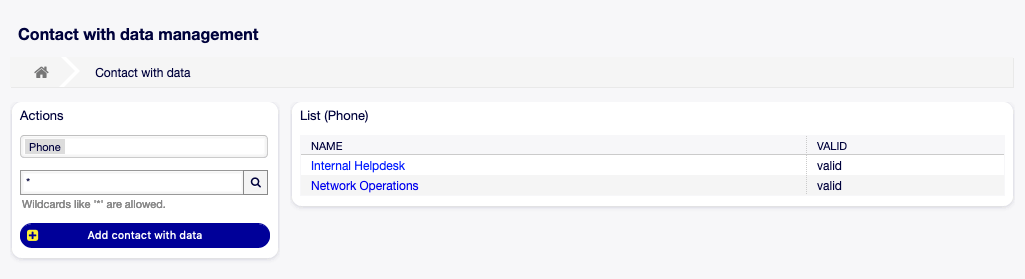
Kontaktdaten-Verwaltung
So fügen Sie neue Kontaktdaten hinzu:
Wählen Sie im Widget Aktionen in der linken Seitenleiste ein Dynamisches Feld aus der Dropdown-Liste.
Klicken Sie in der linken Seitenleiste auf die Schaltfläche Kontaktdaten hinzufügen.
Füllen Sie die Pflichtfelder aus.
Klicken Sie auf die Schaltfläche Speichern.
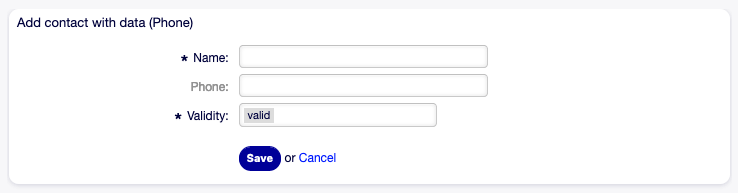
Kontaktdaten hinzufügen
So bearbeiten Sie Kontaktdaten:
Klicken Sie in der Liste mit den Kontaktdaten auf einen Eintrag.
Ändern Sie die Felder.
Klicken Sie auf die Schaltfläche Speichern oder Speichern und abschließen.
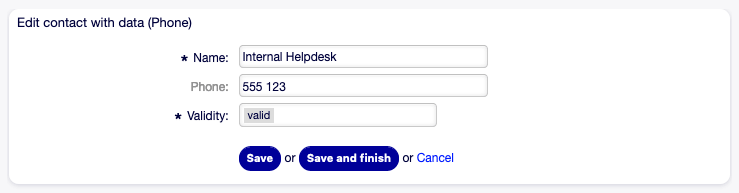
Kontaktdaten bearbeiten
Die Benutzung dieses Typs eines Dynamischen Feldes ist komplexer als die der anderen. Ein Beispiel der Benutzung von Kontaktdaten:
Erstellen Sie ein neues Dynamisches Feld vom Typ „Kontaktdaten“.
Setzen Sie die möglichen Kontaktattribute (Mögliche Werte).
Geben Sie Name in das Namensfeld ein.
Geben Sie Gültigkeit in das ValidID-Feld ein.
Fügen Sie mit der Schaltfläche Felder hinzufügen weitere Attribute wie bspw.
Telefon-Attribut hinzu (SchlüsselTelefon, Wert Telefonnummer).
Fügen Sie die komma-separierten Liste der Attributeschlüssel hinzu (
NameundValidIDwerden nicht benötigt).Setzen Sie Attributeschlüssel-Sortierliste komma-separiert als:
Name,Telefon``,``ValidID``.Fügen Sie die komma-separierte Liste der durchsuchbaren Attributeschlüssel hinzu. (
Namewird nicht benötigt).Füllen Sie die Datenquelle, indem Sie mindestens einen Kontakt in der neu erstellten Datenquelle hinzufügen, indem Sie Tickets → Kontakte mit Daten bearbeiten aus der Hauptnavigationsleiste verwenden.
Fügen Sie das Dynamische Feld zu einer Ansichtskonfiguration hinzu, in der es angezeigt werden soll. Bspw. in der Ansicht Neues Telefon-Ticket durch Aktualisieren der Konfigurationseinstellung
Ticket::Frontend::AgentTicketPhone###DynamicFieldund auch fürTicket::Frontend::AgentTicketZoom###DynamicField.Gehen Sie in die Ansicht Neues Telefon-Ticket erstellen und sehen Sie, dass das neue Feld angezeigt wird. Fügen Sie alle benötigten Informationen zum Ticket hinzu.
Wählen Sie einen vorhandenen Kontakt mit Hilfe der automatischen Vervollständigung und wählen Sie einen Kontakt aus.
Der zugewiesene Kontakt und seine Attribute der Ticket-Detailansicht angezeigt.
Es ist möglich, die Attribute des Kontakts zu aktualisieren, indem Sie auf die Schaltfläche Kontaktdaten bearbeiten klicken, die sich auf der rechten Seite des Titels des Kontaktdatenfeldes befindet (wenn der aktuelle Benutzer Mitglied der in der Systemeinstellung
Frontend::Module####AdminDynamicFieldContactWithDatadefinierten Gruppen ist).Wenn es notwendig ist, den Kontakt für dieses Ticket zu ändern, kann dies über jede andere Ticketaktion erfolgen, bei der das Dynamische Feld zur Anzeige konfiguriert ist.
Einstellungen für Dynamisches Feld vom Typ „Datum“
Dynamische Felder des Typs „Datum“ werden genutzt, um Datumswerte zu speichern.
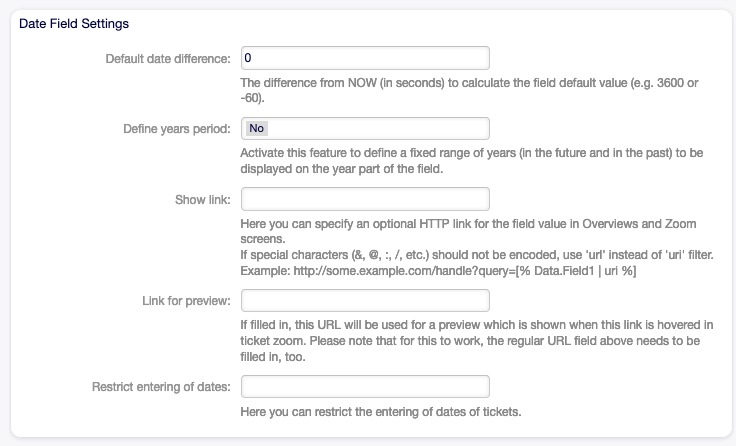
Einstellungen für Dynamisches Feld vom Typ „Datum“
- Standard-Datumsunterschied
Der Unterschied zu jetzt (in Sekunden), mit dem der Standardwert des Feldes berechnet wird (z. B. 3600 oder -60).
- Jahresbereich definieren
Aktivieren Sie diese Funktion, um für die Datumsauswahl einen festen Jahresbereich anzugeben (Jahre in der Vergangenheit und Zukunft), der im Jahres-Teil dieses Feldes angezeigt wird. Wenn auf Ja gesetzt, sind die folgenden Optionen verfügbar:
- Jahre in der Vergangenheit
Definiert die Anzahl der Jahre in der Vergangenheit die angezeigt werden sollen, ausgehend vom aktuellen Datum.
- Jahre in der Zukunft
Definiert die Anzahl der Jahre in der Zukunft die angezeigt werden sollen, ausgehend vom aktuellen Datum.
- Link anzeigen
Hier können Sie einen optionalen HTTP-Link für den Feldwert in Übersichten und Ansichtsseiten angeben. Beispiel:
http://some.example.com/handle?query=[% Data.Field1 | uri %]
- Link für Vorschau
Diese URL wird (falls vorhanden) für eine Vorschau verwendet, wenn sich die Maus über diesem Link in der Ticket-Detailansicht befindet. Hierfür muss das oben stehende URL-Feld ebenso ausgefüllt werden.
- Eingabe von Daten einschränken
Hier können Sie die Eingabe von Daten in dieses Feld einschränken.
- Eingabe von zukünftigen Datumswerten verhindern
Wenn diese Option ausgewählt ist, wird die Eingabe von Daten verhindert, die nach dem aktuellen Datum liegen.
- Eingabe von vergangenen Datumswerten verhindern
Wenn diese Option ausgewählt ist, wird die Eingabe von Daten verhindert, die vor dem aktuellen Datum liegen.
Einstellungen für Dynamisches Feld vom Typ „Datum / Zeit“
Dynamische Felder des Typs „Datum / Zeit“ werden genutzt, um Datums- und Zeitwerte zu speichern.
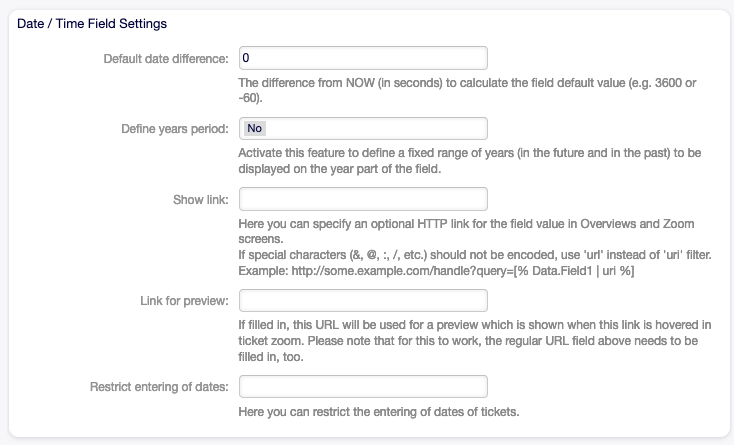
Einstellungen für Dynamisches Feld vom Typ „Datum / Zeit“
Die Einstellungen für diesen Typ von Dynamischen Feld sind die Gleichen wie für den Typ „Datum“.
Einstellungen für Dynamisches Feld vom Typ „Einfachauswahl“
Dynamische Felder vom Typ „Einfachauswahl“ werden verwendet, um einen einfachen Wert aus einer Liste zu speichern.
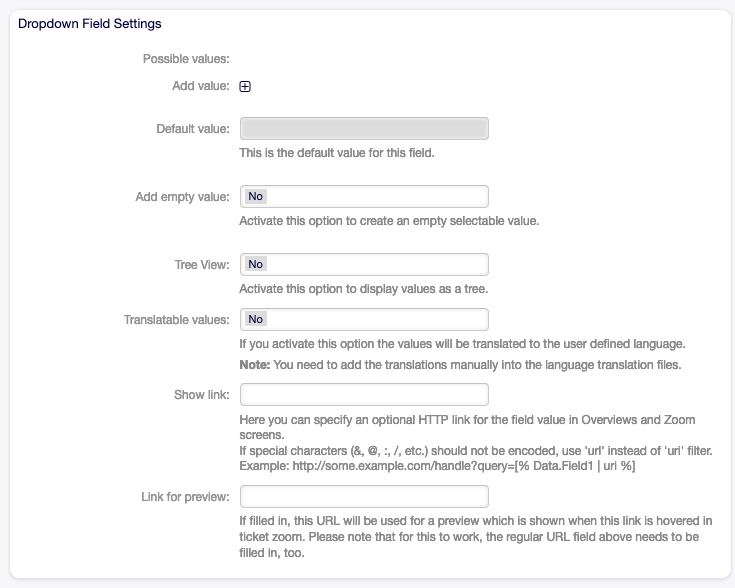
Einstellungen für Dynamisches Feld vom Typ „Einfachauswahl“
- Mögliche Werte
Dies sind die möglichen Datenattribute für Kontakte. Durch Anklicken der Schaltfläche ⊞ werden zwei neue Felder hinzugefügt, in denen ein Schlüssel (interner Wert) und ein Wert (angezeigter Wert) eingestellt werden können. Mit der Schaltfläche können Sie mehrere Schlüssel-Werte-Paare hinzufügen.
- Standardwert
Das ist der Standardwert für dieses Feld und wird auf den „Bearbeiten“-Ansichten angezeigt.
- Leeren Wert hinzufügen
Wenn diese Option aktiviert ist, wird ein extra Wert definiert, der als - in der Liste der möglichen Werte angezeigt wird. Dieser spezielle Wert ist intern als leer gekennzeichnet.
- Baumansicht
Aktivieren Sie diese Option, um Werte als Baumstruktur darzustellen. Falls Sie eine Baumstruktur (aufklappbare Werte) wünschen, müssen Sie die vollständige Baumstruktur im Schlüssel (z. B. Country:
Country::GermanyundCountry::France) implementieren und nur das unterste Element im Wert (z. B. Country:GermanyundFrance) der möglichen Werte angeben.- Übersetzbare Werte
Wenn Sie diese Einstellung aktivieren, werden die Werte in die Sprache des Benutzers übersetzt.
Bemerkung
Sie müssen die Übersetzungen manuell zu den Übersetzungsdateien hinzufügen.
- Link anzeigen
Hier können Sie einen optionalen HTTP-Link für den Feldwert in Übersichten und Ansichtsseiten angeben. Beispiel:
http://some.example.com/handle?query=[% Data.Field1 | uri %]
- Link für Vorschau
Diese URL wird (falls vorhanden) für eine Vorschau verwendet, wenn sich die Maus über diesem Link in der Ticket-Detailansicht befindet. Hierfür muss das oben stehende URL-Feld ebenso ausgefüllt werden.
Einstellungen für Dynamisches Feld vom Typ „Mehrfachauswahl“
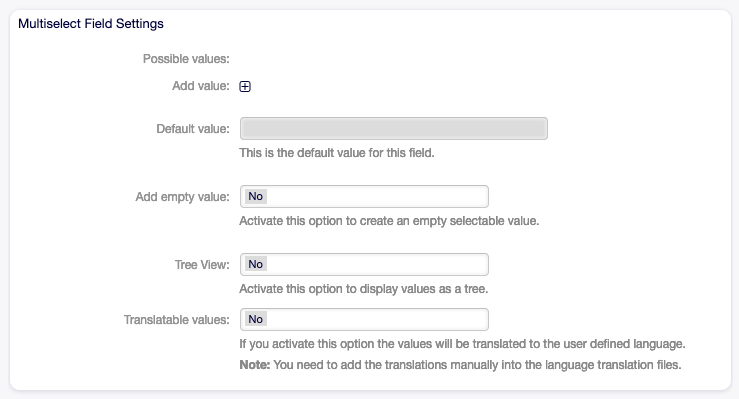
Einstellungen für Dynamisches Feld vom Typ „Mehrfachauswahl“
- Mögliche Werte
Dies sind die möglichen Datenattribute für Kontakte. Durch Anklicken der Schaltfläche ⊞ werden zwei neue Felder hinzugefügt, in denen ein Schlüssel (interner Wert) und ein Wert (angezeigter Wert) eingestellt werden können. Mit der Schaltfläche können Sie mehrere Schlüssel-Werte-Paare hinzufügen.
- Standardwert
Das ist der Standardwert für dieses Feld und wird auf den „Bearbeiten“-Ansichten angezeigt.
- Leeren Wert hinzufügen
Wenn diese Option aktiviert ist, wird ein extra Wert definiert, der als - in der Liste der möglichen Werte angezeigt wird. Dieser spezielle Wert ist intern als leer gekennzeichnet.
- Baumansicht
Aktivieren Sie diese Option, um Werte als Baumstruktur darzustellen. Falls Sie eine Baumstruktur (aufklappbare Werte) wünschen, müssen Sie die vollständige Baumstruktur im Schlüssel (z. B. Country:
Country::GermanyundCountry::France) implementieren und nur das unterste Element im Wert (z. B. Country:GermanyundFrance) der möglichen Werte angeben.- Übersetzbare Werte
Wenn Sie diese Einstellung aktivieren, werden die Werte in die Sprache des Benutzers übersetzt.
Bemerkung
Sie müssen die Übersetzungen manuell zu den Übersetzungsdateien hinzufügen.
Einstellungen für Dynamisches Feld vom Typ „Text“
Dynamische Felder vom Typ Text werden benutzt, um Einfachzeilen zu speichern.
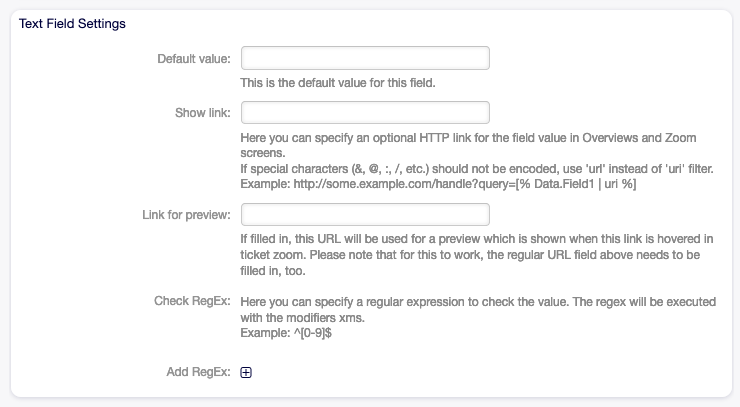
Einstellungen für Dynamisches Feld vom Typ „Text“
- Standardwert
Das ist der Standardwert für dieses Feld und wird auf den „Bearbeiten“-Ansichten angezeigt.
- Link anzeigen
Hier können Sie einen optionalen HTTP-Link für den Feldwert in Übersichten und Ansichtsseiten angeben. Beispiel:
http://some.example.com/handle?query=[% Data.Field1 | uri %]
- Link für Vorschau
Diese URL wird (falls vorhanden) für eine Vorschau verwendet, wenn sich die Maus über diesem Link in der Ticket-Detailansicht befindet. Hierfür muss das oben stehende URL-Feld ebenso ausgefüllt werden.
- Auf RegEx prüfen
Hier können Sie einen regulären Ausdruck definieren um den Wert zu prüfen. Der RegEx wird mit den Modifikatoren
xmsausgeführt. Beispiel:^[0-9]$
- RegEx hinzufügen
Wenn Sie auf die ⊞-Schaltfläche klicken, werden zwei neue Felder hinzugefügt, in denen der reguläre Ausdruck und eine Fehlermeldung eingegeben werden können.
Einstellungen für Dynamisches Feld vom Typ „Textfeld“
Dynamische Felder vom Typ „Textfeld“ werden verwendet, um Mehrfachzeilen zu speichern.
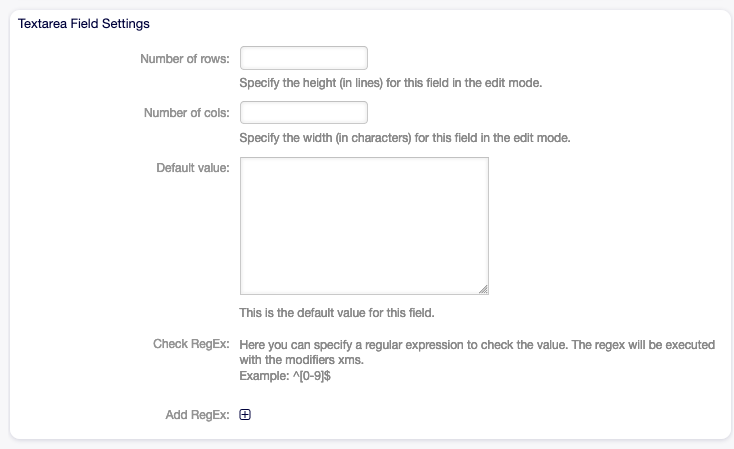
Einstellungen für Dynamisches Feld vom Typ „Textfeld“
- Anzahl der Zeilen
Die Höhe des Feldes (in Zeilen) im Bearbeitungsmodus.
- Anzahl der Spalten
Die Breite des Feldes (in Buchstaben) im Bearbeitungsmodus.
- Standardwert
Das ist der Standardwert für dieses Feld und wird auf den „Bearbeiten“-Ansichten angezeigt.
- Auf RegEx prüfen
Hier können Sie einen regulären Ausdruck definieren um den Wert zu prüfen. Der RegEx wird mit den Modifikatoren
xmsausgeführt. Beispiel:^[0-9]$
- RegEx hinzufügen
Wenn Sie auf die ⊞-Schaltfläche klicken, werden zwei neue Felder hinzugefügt, in denen der reguläre Ausdruck und eine Fehlermeldung eingegeben werden können.
Dynamischen Feldes vom Typ „Datenbank“
Bemerkung
This dynamic field is already included in OTOBO 10 Standard! The documentation on the field types still needs to be completed.
Dynamisches Feld vom Typ „Web-Service“
Ein dynamisches Web-Service-Feld basiert auf einem funktionierenden Web Service, genauer gesagt auf einem Web Service Invoker.
Hierfür kann ein Invoker vom Typ PassThrough verwendet werden.
Für den ausgehenden API-Aufruf werden DynamicFieldID, -Label, -Name und -Value sowie UserID- und Ticket- und Formulardaten an den Invoker übergeben.
Damit das dynamische Web-Service-Feld funktioniert, müssen die Antwortdaten in diese Struktur abgebildet werden:
PossibleValue => [
    {
        Key => 'abc',
        Value => 'ABC',
    },
    {
        Key => 'bcd',
        Value => 'BCD',
    },
    ...
]
Dies kann durch die Implementierung eines XSLT-Mappings erreicht werden.
Dynamische Felder auf Ansichten anzeigen
So zeigen Sie Dynamische Felder auf Ansichten an:
Stellen Sie sicher, dass die Gültigkeit des Dynamischen Feldes auf gültig gesetzt ist.
Öffnen Sie das Modul Systemkonfiguration im Admin-Interface.
Navigieren Sie zu Frontend → Agent → View und wählen Sie eine Ansicht, zu der Sie das Dynamische Feld hinzufügen möchten.
Suchen Sie nach der Einstellung, die mit
###DynamicFieldendet und klicken Sie auf die Schaltfläche Diese Einstellung bearbeiten.Klicken Sie auf die +-Schaltfläche, um das Dynamische Feld hinzuzufügen.
Geben Sie den Namen des Dynamischen Feldes in das Eingabefeld ein und klicken Sie auf die Schaltfläche mit dem grünen Haken.
Wählen Sie 1 - Aktiviert oder 2 - Aktiviert und verpflichtend aus.
Klicken Sie auf die Schaltfläche mit dem grünen Haken, um diese Einstellung zu speichern.
Nehmen Sie die geänderte Systemkonfiguration in Betrieb.
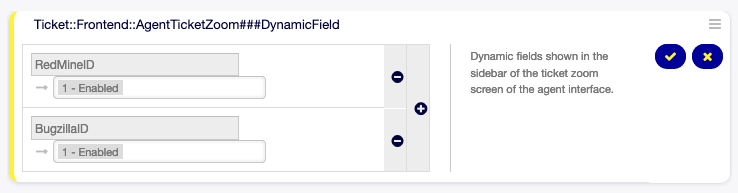
Angezeigte Dynamische Felder in einer Ansicht
Bemerkung
Es ist möglich, mehrere Felder zur gleichen Zeit hinzuzufügen. Wiederholen Sie dazu die Schritte 5-7.
Setzen eines Standardwertes via Ticket-Event-Modul
Ein Ticket-Event (z.B.: TicketCreate) kann einen Wert für ein bestimmtes Feld auslösen, wenn das Feld noch keinen Wert besitzt.
Öffnen Sie das Modul Systemkonfiguration im Admin-Interface.
Navigieren Sie zu Core → Event → Ticket und suchen Sie nach der Einstellung
Ticket::EventModulePost###9600-TicketDynamicFieldDefault.Klicken Sie auf die Diese Einstellung bearbeiten-Schaltfläche, um diese Einstellung zu aktivieren.
Klicken Sie auf die Schaltfläche mit dem grünen Haken, um diese Einstellung zu speichern.
Nehmen Sie die geänderte Systemkonfiguration in Betrieb.
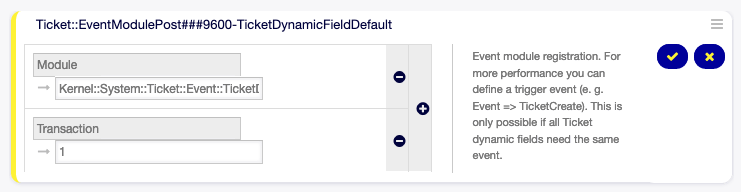
Ticket-Event-Modul aktivieren
Beispiel: Field1 im TicketCreate-Event aktivieren:
Öffnen Sie das Modul Systemkonfiguration im Admin-Interface.
Navigieren Sie zu Core → Event → DynamicFieldDefault und suchen Sie nach der Einstellung
Ticket::EventModulePost###9600-TicketDynamicFieldDefault.Klicken Sie auf die Diese Einstellung bearbeiten-Schaltfläche, um diese Einstellung zu aktivieren.
Klicken Sie auf die Schaltfläche mit dem grünen Haken, um diese Einstellung zu speichern.
Nehmen Sie die geänderte Systemkonfiguration in Betrieb.
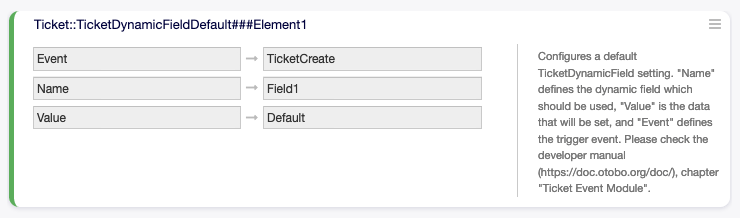
Dynamisches Feld im TicketCreate-Event aktivieren
Bemerkung
Diese Konfiguration kann in jeder der 16 Ticket::TicketDynamicFieldDefault###Element-Einstellungen gesetzt werden.
Siehe auch
Werden mehr als 16 Felder benötigt, muss eine eigens erstellte XML-Datei im Verzeichnis $OTOBO_HOME/Kernel/Config/Files/XML abgelegt werden, um dieses Feature zu erweitern.
Setzen eines Standardwertes via Benutzereinstellungen
Der Standardwert der Dynamischen Felder kann mit einem Benutzer- spezifischen Wert, der in den Benutzereinstellungen definiert ist, überschrieben werden.
Öffnen Sie das Modul Systemkonfiguration im Admin-Interface.
Navigieren Sie zu Frontend → Agent → View → Preferences und suchen Sie nach der Einstellung
PreferencesGroups###DynamicField.Klicken Sie auf die Diese Einstellung bearbeiten-Schaltfläche, um diese Einstellung zu aktivieren.
Klicken Sie auf die Schaltfläche mit dem grünen Haken, um diese Einstellung zu speichern.
Nehmen Sie die geänderte Systemkonfiguration in Betrieb.
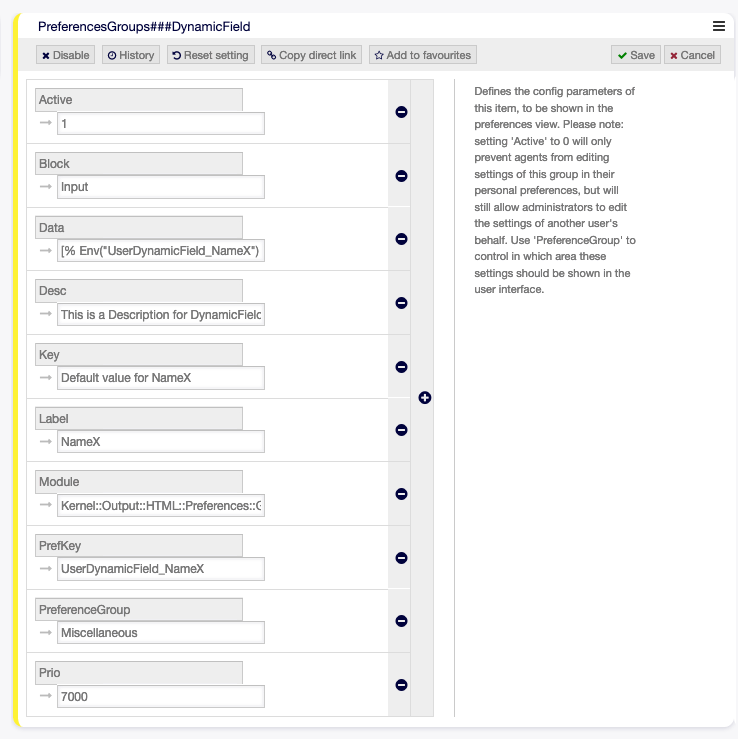
Dynamisches Feld in Persönlichen Einstellungen aktivieren
Klicken Sie auf Ihr Avatar-Bild in der linken oberen Ecke und wählen Sie Persönliche Einstellungen → Verschiedenes, um einen Standardwert für ein Dynamisches Feld hinzuzufügen.

Dynamisches Feld in den Persönlichen Einstellungen
Diese Einstellung ist ein Beispiel dafür, wie Sie einen Eintrag in den Benutzereinstellungen erstellen, um einen exklusiven Dynamisches Feld Name_X-Standardwert für den ausgewählten Benutzer festzulegen. Die Einschränkung dieser Einstellung besteht darin, dass sie nur die Verwendung eines Dynamischen Feldes erlaubt. Wenn zwei oder mehr Felder diese Funktion verwenden, ist es notwendig, eine benutzerdefinierte XML-Konfigurationsdatei zu erstellen, um weitere Einstellungen ähnlich dieser hinzuzufügen.
Bemerkung
Wenn mehrere Einstellungen in einer neuen XML-Datei hinzugefügt werden, muss jeder Einstellungsname eindeutig sein und ein anderer als PreferencesGroups###DynamicField. Zum Beispiel:
PreferencesGroups###101-DynamicField-Field1PreferencesGroups###102-DynamicField-Field2PreferencesGroups###My-Field1PreferencesGroups###My-Field2