Web-Services
In einer vernetzten Welt muss ein Ticket-System in der Lage sein, auf Anfragen von anderen Systemen zu reagieren und auch Anfragen oder Informationen an andere Systeme zu senden:
CRM-Systeme
Projektmanagement-Systeme
Dokumentenmanagement-Systeme
und viele mehr
Das Ticket-System muss für andere Dienste ohne manuelle Eingriffe eines Agenten erreichbar sein.
OTOBO supports this requirement by the Generic Interface. It empowers the administrator to create a web service for a specific task without scripting language knowledge. OTOBO reacts on incoming REST or SOAP requests and creates objects or provides object data to other systems transparently.
Ein Webservice ist eine Kommunikationsmethode zwischen zwei Systemen, in unserem Fall OTOBO und einem Remote-System. In seiner Konfiguration bestimmen die operation oder der invoker die Kommunikationsrichtung, während mapping und transport dafür zuständig sind, wie die Daten empfangen und interpretiert werden.
Über die Konfiguration können Sie festlegen, welche Aktionen der Webservice intern ausführen kann (operation), welche Aktionen die OTOBO-Anfrage auf einem Remote-System ausführen kann (invokers), wie die Daten zwischen den Systemen konvertiert werden (mapping) und welches Protokoll für die Kommunikation verwendet wird (transport).
Das Generic Interface ist das Framework, das es ermöglicht, Webservices für OTOBO auf vordefinierte Weise zu erstellen, unter Verwendung fertiger, voneinander unabhängiger und austauschbarer Bausteine.

Web-Service-Verwaltung
Verwenden Sie diese Ansicht, um Web-Services im System zu verwalten. Eine neue OTOBO-Installation beinhaltet standardmäßig keine Web-Services. Die Ansicht zur Verwaltung von Web-Services ist im Modul Web-Services in der Gruppe Prozesse & Automation verfügbar.
Auf dieser Seite
Web-Services verwalten
So erstellen Sie einen Web-Service:
Klicken Sie in der linken Seitenleiste auf die Schaltfläche Web-Service hinzufügen.
Fill-in the required fields.
Klicken Sie auf die Schaltfläche Speichern.
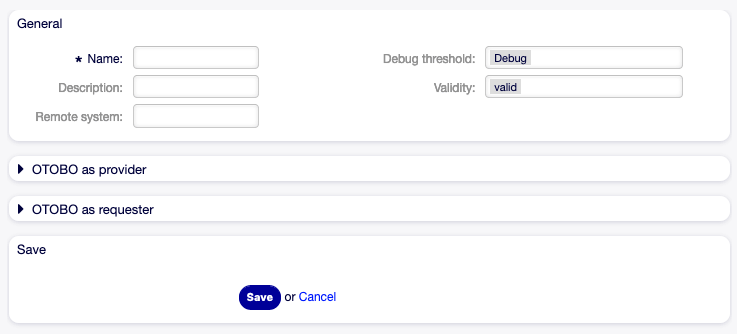
Neuen Web-Service erstellen
So bearbeiten Sie einen Web-Service:
Klicken Sie auf einen Web-Service in der Liste mit den Web-Services.
Ändern Sie die Felder.
Klicken Sie auf die Schaltfläche Speichern oder Speichern und abschließen.
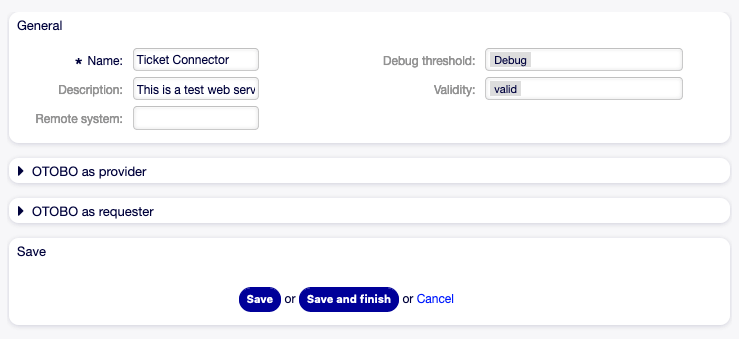
Web-Service bearbeiten
So löschen Sie einen Web-Service:
Klicken Sie auf einen Web-Service in der Liste mit den Web-Services.
Klicken Sie in der linken Seitenleiste auf die Schaltfläche Web-Service löschen.
Klicken Sie im Dialog auf die Löschen-Schaltfläche.
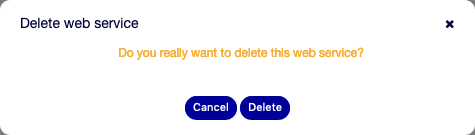
Web-Service löschen
So klonen Sie einen Web-Service:
Klicken Sie auf einen Web-Service in der Liste mit den Web-Services.
Klicken Sie in der linken Seitenleiste auf die Schaltfläche Web-Service klonen.
Geben Sie einen Namen für den Web-Service ein.
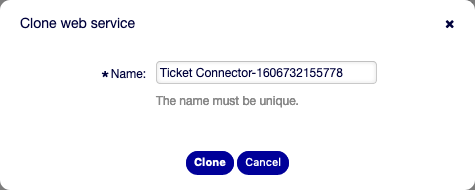
Web-Service klonen
So exportieren Sie einen Web-Service:
Klicken Sie auf einen Web-Service in der Liste mit den Web-Services.
Klicken Sie in der linken Seitenleiste auf die Schaltfläche Web-Service exportieren.
Wählen Sie einen Speicherort auf Ihrem Computer, um die Datei
Export_ACL.ymldort zu speichern.
Warnung
Alle in der Konfiguration des Web-Service gespeicherten Passwörter werden im Klartext exportiert.
So schauen Sie sich eine Konfigurationshistorie eines Web-Service an:
Klicken Sie auf einen Web-Service in der Liste mit den Web-Services.
Klicken Sie in der linken Seitenleiste auf die Schaltfläche Konfigurationshistorie.

Web-Service - Konfigurationshistorie
So benutzen Sie einen Debugger für einen Web-Service:
Klicken Sie auf einen Web-Service in der Liste mit den Web-Services.
Klicken Sie in der linken Seitenleiste auf die Schaltfläche Debugger.
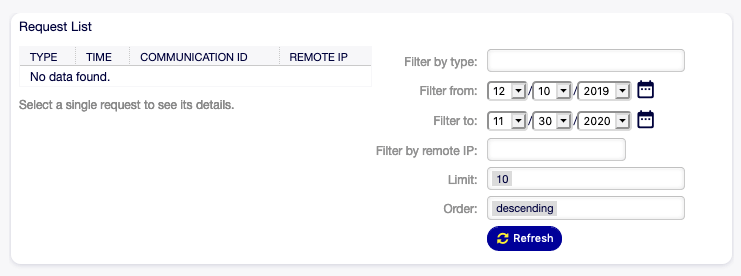
Web-Service - Debugger
So importieren Sie einen Web-Service:
Klicken Sie in der linken Seitenleiste auf die Schaltfläche Web-Service hinzufügen.
Klicken Sie in der linken Seitenleiste auf die Schaltfläche Web-Service importieren.
Klicken Sie im Dialog auf die Schaltfläche Durchsuchen….
Wählen Sie eine zuvor exportierte
.ymlDatei.Tragen Sie einen Namen für den Web-Service ein (optional). Bleibt dieses Feld leer, wird der Dateiname der Konfigurationsdatei als Name verwendet.
Klicken Sie auf die Schaltfläche Importieren.
Web-Service-Einstellungen
Die folgenden Einstellungen sind verfügbar, wenn Sie diese Ressource hinzufügen oder bearbeiten. Die mit einem Sternchen gekennzeichneten Felder sind Pflichtfelder.
Allgemeine Einstellungen für Web-Services
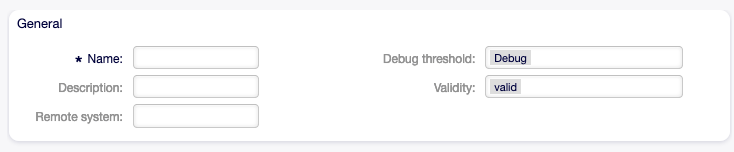
Web-Service - Allgemeine Einstellungen
- Name *
Der Name der Ressource. In dieses Feld können beliebige Zeichen eingegeben werden, einschließlich Großbuchstaben und Leerzeichen. Der Name wird in der Übersichtstabelle angezeigt.
- Beschreibung
Wie Kommentar, aber hier kann längerer Text hinzugefügt werden.
- Remote-System
Der Name des Remote-Systems, mit dem dieser Webservice kommuniziert. Dieses Feld ist optional und kann zur besseren Organisation von Webservices verwendet werden.
- Debug-Level
Der Standardwert ist Debug. Bei dieser Konfiguration werden alle Kommunikationsprotokolle in der Datenbank erfasst. Jede weitere Debug-Schwellenwertstufe ist restriktiver und verwirft Kommunikationsprotokolle, die eine niedrigere Priorität als die im System festgelegte haben.
Debug-Level (von niedriger zu hoch):
Debug
Info
Notiz
Error
- Gültigkeit
Legen Sie die Gültigkeit dieser Ressource fest. Ressourcen können in OTOBO nur verwendet werden, wenn dieses Feld auf valid gesetzt ist. Durch Setzen dieses Feldes auf invalid oder invalid-temporarily wird die Verwendung der Ressource deaktiviert.
Provider Web-Service - Einstellungen
Bemerkung
Um auf den OTOBO Webservice zuzugreifen, verwenden Sie bitte die folgende URL:
https://SERVER-ADDRESS/otobo/nph-genericinterface.pl/Webservice/WEB-SERVICE-NAME/OPERATION
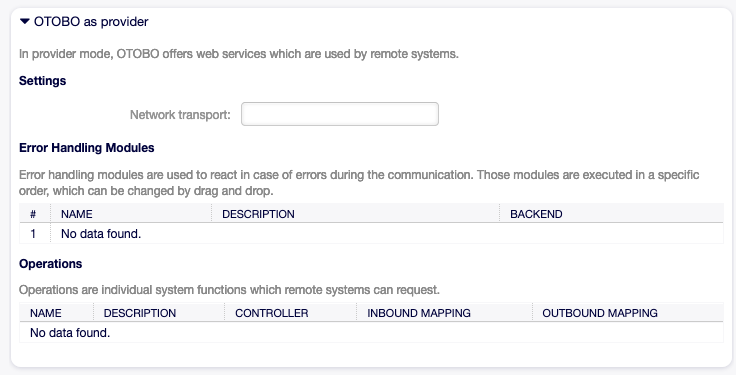
Web-Service - Einstellungen - OTOBO als Provider
- Netzwerktransport
Wählen Sie den Netzwerktransport aus, den Sie mit dem Webservice verwenden möchten. Mögliche Werte sind HTTP::REST und HTTP::SOAP.
Bemerkung
Nachdem Sie die Transportmethode ausgewählt haben, müssen Sie die Konfiguration speichern, indem Sie auf die Schaltfläche Speichern klicken. Neben diesem Feld wird dann eine Schaltfläche Konfiguration angezeigt.
- Konfiguration
Die Schaltfläche Konfiguration ist nur sichtbar, wenn ein Netzwerktransport ausgewählt und gespeichert wurde. Siehe die Konfiguration für OTOBO als Provider - HTTP::REST und OTOBO als Provider - HTTP::SOAP unten.
- Operation hinzufügen
Diese Option ist nur sichtbar, wenn ein Netzwerktransport ausgewählt und gespeichert wurde. Die Auswahl einer Operation öffnet eine neue Ansicht für die Konfiguration.
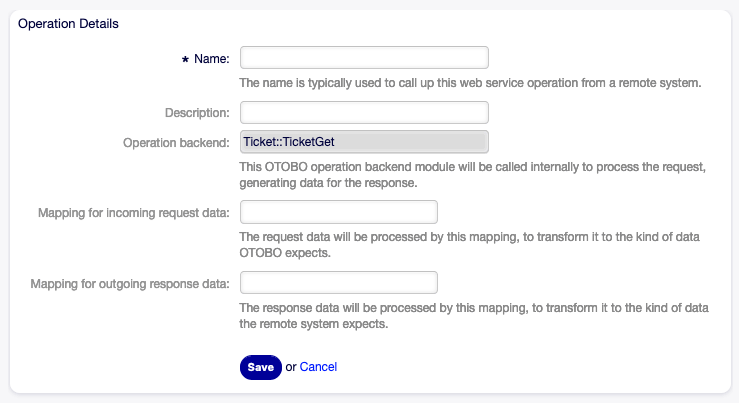
Web-Service-Einstellungen - OTOBO als Provider - Operationen
OTOBO als Provider - HTTP::REST
Um die OTOBO REST-Schnittstelle zu verwenden, wählen Sie die Netzwerktransportmethode „HTTP::REST“ aus. Speichern Sie und laden Sie den Bildschirm neu, um die Ticket-Operationen zu laden.
Web-Service-Einstellungen - OTOBO als Provider - HTTP::REST
Sie sollten nun in der Lage sein, eine Operation auszuwählen.
Operationen
Es gibt verschiedene Ticket-Operationen, die jeweils eine bestimmte Aufgabe erfüllen:
Ticket::TicketCreate
Ticket::TicketGet
Ticket::TicketSearch
Ticket::TicketUpdate
Ticket::TicketHistoryGet
In diesem Beispiel verwenden wir die Operation „Ticket::TicketCreate“. Klicken Sie auf „Add Operation“ und wählen Sie die Operation „Ticket::TicketCreate“ aus. Vergeben Sie einen aussagekräftigen Namen, speichern Sie die Operation und kehren Sie zur Webservice-Übersicht zurück.
Sie sollten nun einen neuen Eintrag „Route mapping for Operation ‚TicketCreate‘“ sehen. Geben Sie beispielsweise „/TicketCreate“ ein.
Dies definiert die Route, die zu Folgendem übersetzt wird: https://YOURSERVER/otobo/nph-genericinterface.pl/Webservice/<WEBSERVICE_NAME>/TicketCreate
Klicken Sie auf „Speichern und abschließen“.
Jetzt können Sie eine Anfrage an den Endpunkt senden.
Hier ein Beispiel mit curl:
curl --request POST \
  --header "Content-Type: application/json" \
  --data '{
    "UserLogin": "AgentUser",
    "Password": "Password",
    "Ticket": {
      "Title": "created by Webservice request",
      "QueueID": 5,
      "CustomerUser": "CustomerUser",
      "State": "new",
      "PriorityID": 1
    },
    "Article": {
      "CommunicationChannel": "Email",
      "From": "test@test.de",
      "Subject": "Webservice Create Example",
      "Body": "This was created by a Webservice request!",
      "ContentType": "text/html charset=utf-8"
    }
  }' \
  https://YOURSERVER/otobo/nph-genericinterface.pl/Webservice/<WEBSERVICE_NAME>/TicketCreate
Diese Anfrage verwendet die Mindestanzahl an Attributen, die zum Erstellen eines neuen Tickets erforderlich sind.
- Eine vollständige Liste aller für die Operationen erforderlichen Attribute finden Sie hier:
TicketCreate: https://github.com/RotherOSS/otobo/blob/rel-11_0/Kernel/GenericInterface/Operation/Ticket/TicketCreate.pm#L77
TicketUpdate: https://github.com/RotherOSS/otobo/blob/rel-11_0/Kernel/GenericInterface/Operation/Ticket/TicketUpdate.pm#L77
TicketSearch: https://github.com/RotherOSS/otobo/blob/rel-11_0/Kernel/GenericInterface/Operation/Ticket/TicketSearch.pm#L70
TicketHistoryGet: https://github.com/RotherOSS/otobo/blob/rel-11_0/Kernel/GenericInterface/Operation/Ticket/TicketHistoryGet.pm#L67
OTOBO als Provider - HTTP::SOAP
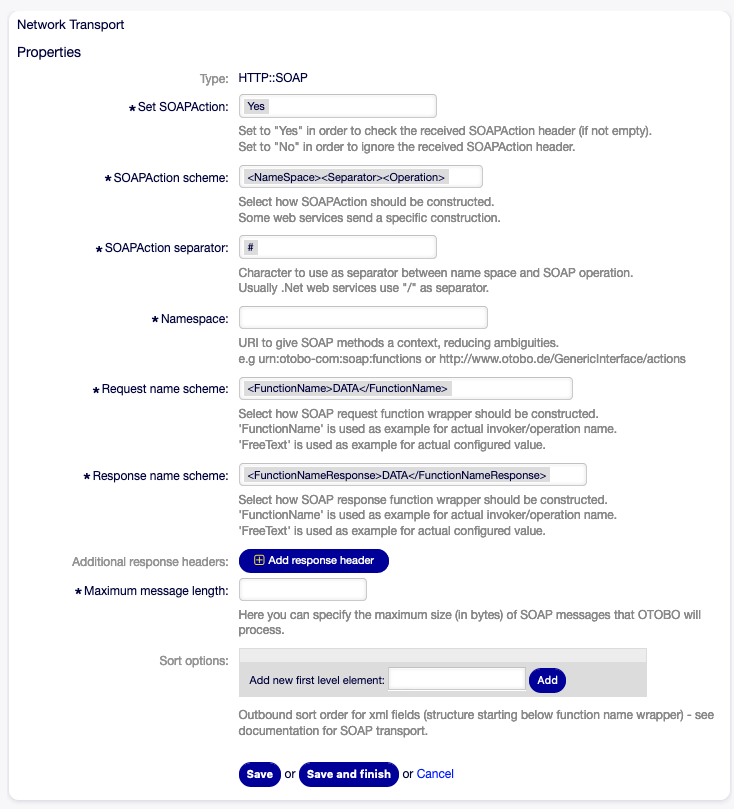
Web-Service-Einstellungen - OTOBO als Provider - HTTP::SOAP
Requester Web-Service - Einstellungen
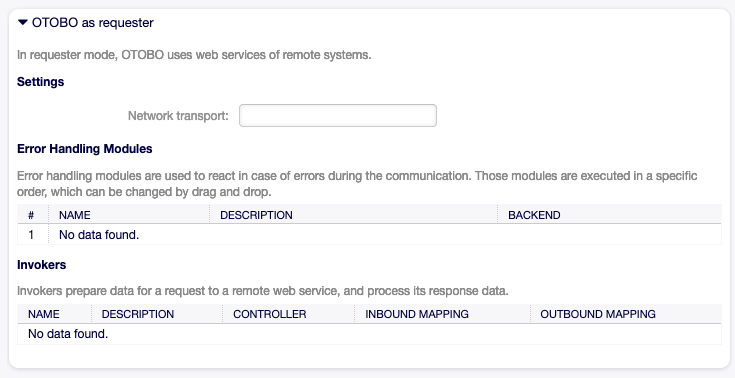
Webs Service-Einstellungen - OTOBO als Requester
- Netzwerktransport
Wählen Sie aus, welchen Netzwerktransport Sie mit dem Web-Service verwenden möchten. Mögliche Werte sind HTTP::REST und HTTP::SOAP.
Bemerkung
Nach Auswahl der Transportmethode müssen Sie die Konfiguration mit einem Klick auf die Schaltfläche Speichern speichern. Neben diesem Feld wird eine Schaltfläche Konfiguration angezeigt.
- Konfiguration
The Configuration button is visible only after a network transport was selected and saved. See the configuration for OTOBO as Requester - HTTP::REST and OTOBO as Requester - HTTP::SOAP below.
- Fehlerbehandlungs-Modul hinzufügen
This option is visible only after a network transport was selected and saved. Selecting an operation will open a new screen for its configuration.
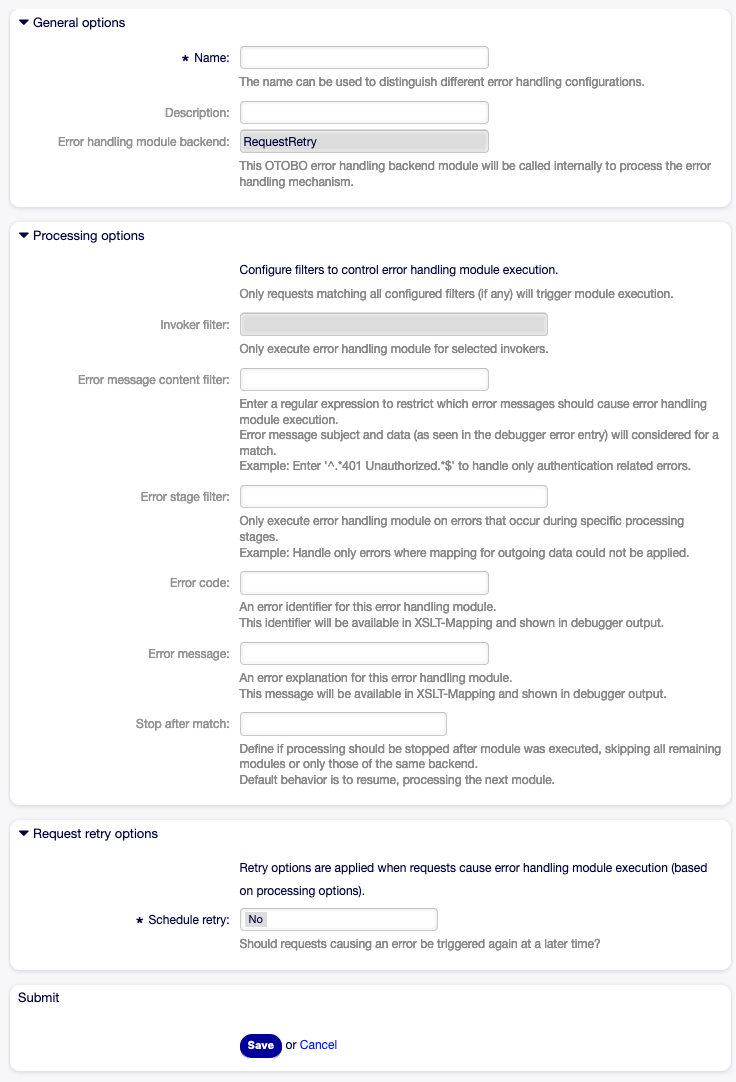
Web Service Settings - OTOBO als Provider - Fehlerbehandlungs-Modul
OTOBO als Requester - HTTP::REST
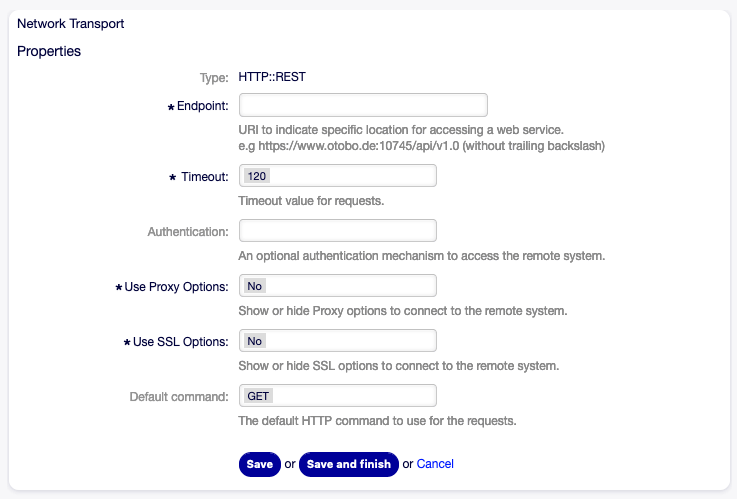
Web-Service-Einstellungen - OTOBO als Requester - HTTP::REST
OTOBO als Requester - HTTP::SOAP
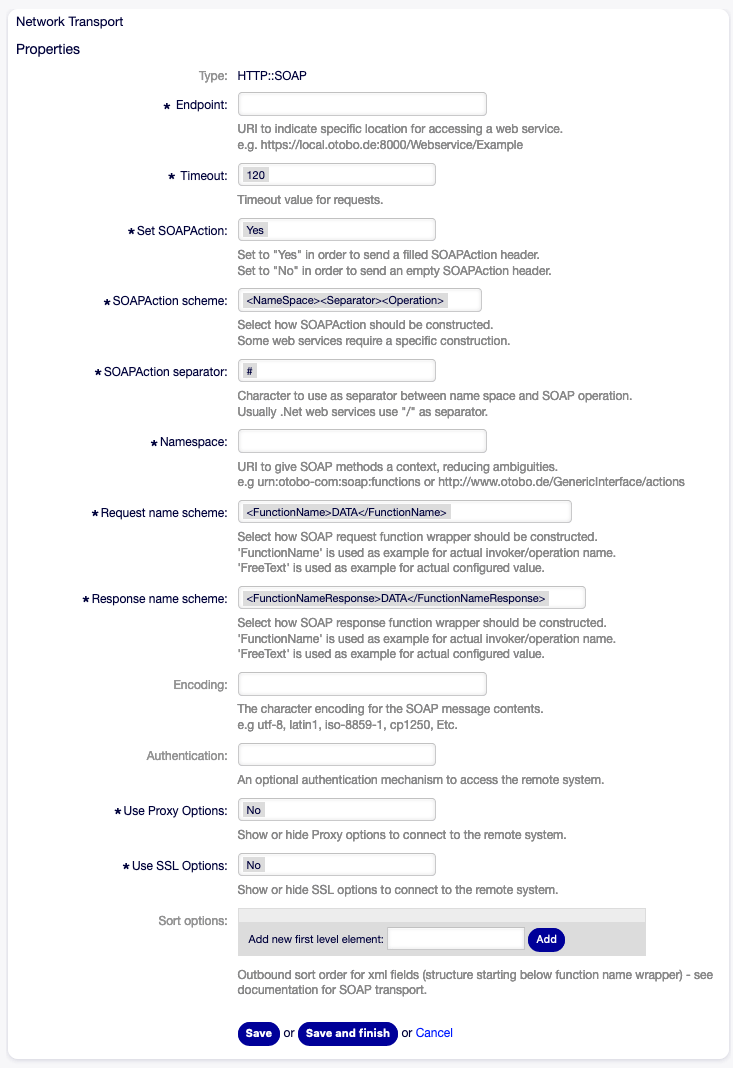
Web-Service-Einstellungen - OTOBO als Requester - HTTP::SOAP
OIDC-basierte OAuth2-Authentifizierung
Ihr Systemadministrator sollte eine (oder mehrere) OAuth2-Anwendung(en) bei dem jeweiligen OIDC-Provider konfigurieren und Ihnen die folgenden Konfigurationsdetails mitteilen:
die bekannte URL zur Metadaten-Discovery des Providers (well-known URL), wie in der OpenID-Spezifikation beschrieben. Beispiel: ‚https://keycloak:8443/realms/master/.well-known/openid-configuration‘
Die Parameter
client_idundclient_secretfür Ihre OAuth2-Anwendungden
UID-Identifikator eines OAuth2-JWT-Token-Claims, der einem OTOBO-UserLogin-Identifikator zugeordnet werden kann. Übliche Werte sind ‚sub‘, ‚email‘ oder ‚uid‘. Verwenden Sie im Zweifelsfall ‚sub‘.
Wenn Sie planen, Funktionskonten (auch System Users genannt) zu verwenden, um ausgehende API-Aufrufe zu autorisieren, die von OTOBO ausgelöst werden:
den
grant_type, der einer der folgenden sein wird: ‚client_credentials‘, ‚password‘ oder ‚authorization_code‘. Wenn grant_type ‚password‘ ist, erhalten Sie außerdem Benutzername/Passwort-Zugangsdatenoptional ein Set von
scope-Parametern, die verwendet werden sollen. Bei Verwendung von OIDC wird dies wahrscheinlich ‚openid‘ enthaltenoptional ein Set von
resource-IDs, die verwendet werden sollen.
Wichtig
Wenn Sie den ‚authorization_code‘ flow verwenden, der Ihren Browser zur Login-Seite des Providers zur Authentifizierung weiterleitet, leitet der OIDC-Provider Sie nach erfolgreicher Authentifizierung zu Ihrer OTOBO-Instanz zurück. Damit dies funktioniert, muss die ‚redirect_uri‘, die auf Ihre OTOBO-Instanz zurückverweist, als erlaubte ‚redirect_uri‘ für Ihre OAuth2-OIDC-Anwendung konfiguriert sein. Die generierte URL lautet: http(s)://your-otobo.fqdn/otobo/index.pl?Action=AdminOAuthTokenStore&Subaction=OAuth'.
Beachten Sie, dass dies zusätzlich zur Login-redirect_uri gilt, die üblicherweise http(s)://your-otobo.fqdn/otobo/index.pl?Action=Login' lautet.
Manche Provider erlauben einfache Wildcards in der Einstellung der redirect_uri, wie z. B. http(s)://your-otobo.fqdn/otobo/index.pl* - Bitte schauen Sie in der Dokumentation Ihres OIDC-Providers nach für Details.
OTOBO als Provider
Für eingehende OAuth2-API-Aufrufe muss OTOBO die eingehenden OAuth2-Tokens authentifizieren und einem OTOBO-Benutzer zuordnen. Bei API-Aufrufen funktioniert dies über dieselben Authentifizierungsmodule (‚AuthModule‘ in Config.pm), die auch für den Login via OpenID Connect verwendet werden. Wenn Sie OTOBO bereits für OIDC-basierten Login verwenden, sollten Sie über eine gültige OIDC-Konfiguration wie im obigen Beispiel verfügen, und Sie sind schon vollständig eingerichtet.
Falls Sie OIDC (noch) nicht für den Login verwenden, aber dennoch OIDC für API-Aufrufe nutzen möchten, oder falls Sie für API-Aufrufe einen anderen OIDC-Provider als den für den Login konfigurierten Standard verwenden möchten, fügen Sie ein zusätzliches AuthModule für OIDC hinzu.
Weitere Hinweise finden Sie in den Beispielen zur Konfiguration von OIDC, die mit Ihrer OTOBO-Installation ausgeliefert werden. Die Beispiele befinden sich in Kernel/Config/Defaults.pm ab Zeile 518, die Konfiguration muss in Config.pm vorgenommen werden:
# This is an example configuration for authorization via OpenIDConnect
# see https://openid.net/specs/openid-connect-core-1_0.html
 $Self->{AuthModule} = 'Kernel::System::Auth::OpenIDConnect';
 # Define the authentication flow, currently supported are the authorization code flow...
 $Self->{'AuthModule::OpenIDConnect::AuthRequest'}->{ResponseType} = [ 'code' ];
 # Define the additional scope (openid is added automatically and does not need to be
 # defined here). Make sure to add everything you want to interpret later.
 $Self->{'AuthModule::OpenIDConnect::AuthRequest'}->{AdditionalScope} = [
     qw/profile email/
 ];
 # Set the ClientID and Redirect URI exactly as defined on the authorization server
 # for the latter the Action must be "Login"
 $Self->{'AuthModule::OpenIDConnect::Config'}{ClientSettings} = {
     ClientID    => 'abc123',
     RedirectURI => 'https://my.otobo.server/otobo/index.pl?Action=Login',
 };
 # For the authorization code flow the client secret has to be provided
 $Self->{'AuthModule::OpenIDConnect::Config'}{ClientSettings}{ClientSecret} = 's3cr3t';
 # Provide the URL of the well-known openid-configuration of the OpenID provider
 $Self->{'AuthModule::OpenIDConnect::Config'}{ProviderSettings} = {
     OpenIDConfiguration => 'https://keycloak:8080/auth/realms/MyRealm/.well-known/openid-configuration',
     TTL                 => 60 * 30,      # optional: time period the extracted openid-configuration is cached
     Name                => 'Intern4',    # optional: necessary only if one needs to differentiate between User and CustomerUser configuration e.g.
     SSLOptions          => {             # if special ssl options are needed; SSLVerifyHostname => 0 and SSLVerifyMode => 0 are also possible but should only be used for testing purposes
         SSLCertificate => 'SSL_cert_file',     # client certificate
         SSLKey         => 'SSL_key_file',      # client cert key
         SSLPassword    => 'SSL_passwd_cb',     # password for client cert key
         SSLCAFile      => 'SSL_ca_file',       # CA certificate
         SSLCADir       => 'SSL_ca_path',       # CA cert directory
     },
 };
 # Set the token claim to be used as identifier
 $Self->{'AuthModule::OpenIDConnect::UID'} = 'sub';
 # Some optional additional settings
 $Self->{'AuthModule::OpenIDConnect::Config'}{Misc} = {
     UseNonce   => 1,      # add a nonce to request and token (this is primarily important for the implicit flow where it is enabled by default)
     RandLength => 22,     # length for state and nonce random strings - default: 22
     RandTTL    => 60 * 5, # valid time period for state and nonce (roughly the time a user can take to authenticate) - default: 300 s
     Leeway     => 2,      # leeway for small time differences between the OTOBO server and the OpenID provier - default: 2 s
 };
 # Optionally enable user authorization via the id token - hashes can be used for complex claims
 $Self->{'AuthModule::OpenIDConnect::RoleMap'} = {
     TokenAttribute => {
         TokenRole1 => 'OTOBORole1',
         TokenRole2 => 'OTOBORole2',
     },
     TokenAttribute2 => {
         abc123 => {
             TokenRole1 => 'OTOBORole1',
             TokenRole3 => 'OTOBORole3',
         }
     },
 };
 # Optionally enable user creation - this currently does not support complex claims; email is mandatory
 $Self->{'AuthModule::OpenIDConnect::UserMap'} = {
     email       => 'UserEmail',
     given_name  => 'UserFirstname',
     family_name => 'UserLastname',
 };
 # For debugging purposes and to help with building the RoleMap e.g. you can dump all IDTokens received to the log
 $Self->{'AuthModule::OpenIDConnect::Debug'}->{'LogIDToken'} = 1;
Provider-Einschränkungen
Jedes gültige Token muss einem Systembenutzer zugeordnet werden. Falls für einen eingehenden Webservice-Aufruf kein API-Systembenutzer existiert, wird dieser erstellt, sofern das Token die Validierung und etwaige weitere Einschränkungen erfolgreich durchläuft.
Um Einschränkungen hinzuzufügen, welche gültigen Tokens für eingehende Webservice-Aufrufe akzeptiert werden, konfigurieren Sie dies über die folgenden Felder in Config.pm:
UserLoginAkzeptiert ausschließlich Tokens dieses bestimmten Logins. Dieser muss mit dem Wert UserLogin im OTOBO System übereinstimmen (Attribut UserLogin der User-Entity).
ScopeEine durch Leerzeichen getrennte Liste von ‚scope‘-Claims, die in eingehenden Tokens vorhanden sein müssen, um zugelassen zu werden
AudienceEine durch Leerzeichen getrennte Liste von ‚aud‘-Claims, die in eingehenden Tokens vorhanden sein müssen, um zugelassen zu werden
AuthorizedPartyEinfacher Bezeichner, der mit dem ‚azp‘-Claim des Tokens übereinstimmen muss, um zugelassen zu sein
In der Regel beschränken Sie sich entweder auf einen bestimmten Benutzeranmeldenamen oder auf eine Kombination der anderen Werte, je nach Ihren Anforderungen.
Beispiel für Config.pm:
$Self->{'AuthModule::OpenIDConnect::Webservice::Restrictions'} = {
     UserLogin => '',
     Scope => '',
     AuthorizedParty => '',
     Audience => ''
};
Provider-Beispiel
Nachdem die obige Konfiguration für Provider eingerichtet ist, folgen Sie diesen Schritten, um einen Test Provider Webservice in OTOBO einzurichten:
Navigieren Sie zu Webservices in der Admin-Oberfläche
Wählen Sie Add New Webservice aus und vergeben Sie als Name und Beschreibung „Test“
Wählen Sie unter OTOBO as Provider ‚HTTP::REST‘ als Transport aus
Klicken Sie Speichern
Fügen Sie eine Operation hinzu und wählen Sie „Ticket::TicketGet“ aus
Setzen Sie die Felder „Name“ und „Beschreibung“ auf „TicketGet“
Wählen Sie für beide Mapping-Typen „Simple“ aus
Click Save and Finish
Klicken Sie erneut auf die vorherige Schaltfläche, um Network Transport: HTTP::REST zu konfigurieren
Geben Sie „/GetTicket/:TicketID“ für das Route-Mapping ein
Wählen Sie „GET“ als einzige gültige Anfragemethode aus
Click Save and Finish
An dieser Stelle sollte OTOBO so eingerichtet sein, dass eingehende Aufrufe mit OAuth2-Tokens für den Endpunkt /GetTicket/:TikcetID akzeptiert werden.
Erhalten Sie zunächst ein Token von Ihrem Provider. Wie das in der Praxis funktioniert, hängt von Ihrem OIDC-Provider und Ihrem Remote-Setup ab. Für Testzwecke könnte ein curl-Aufruf mit dem Grant-Type „client_credentials“ jedoch ähnlich wie in diesem Beispiel (Keycloak) aussehen:
curl --request GET \
  --silent \
  --data 'client_id=someapi' \
  --data 'client_secret=s3cr3t' \
  --data 'username=test1@example.com' \
  --data 'password=test' \
  --data 'grant_type=password' \
  --data 'scope=openid' \
  'https://keycloak:8443/realms/master/protocol/openid-connect/token' \
| jq
Ausgabe:
{
  "access_token": "eyJhbG .....",
  "expires_in": 60,
  "refresh_expires_in": 1800,
  "refresh_token": "eyJh...",
  "token_type": "Bearer",
  "id_token": "eyJhb...",
  "not-before-policy": 0,
  "session_state": "3d45911d-4ea5-42a8-814c-133cba55bf8f",
  "scope": "openid email profile roles"
}
Sie sollten mindestens einen access_token erhalten; ob Sie zusätzlich einen refresh_token und id_token erhalten, hängt von den Einstellungen Ihres Providers ab. In den meisten Fällen verwenden Sie den access_token, um Webservice-Aufrufe durchzuführen, in manchen Umgebungen kann jedoch auch die Übergabe von ID-Tokens sinnvoll sein.
Nun, da wir ein Token haben, rufen wir den oben konfigurierten GetTicket-API-Endpunkt auf. Beachten Sie, dass wir 1 als TicketID übergeben, die üblicherweise bei jeder OTOBO-Systemadministration vorhanden ist, da es sich um die Test-E-Mail „Welcome to OTOBO“ handelt. Sie können natürlich auch jede andere in Ihrem System vorhandene TicketID übergeben.
curl --request GET \
  --silent \
  --header 'Authorization: Bearer <token from above>'
  'http://otobo.fqdn/otobo/nph-genericinterface.pl/Webservice/Test/GetTicket/1' \
| jq
Ausgabe:
{
  "Ticket": [
    {
      "StateID": 4,
      "LockID": 2,
      "CreateBy": 1,
      "RealTillTimeNotUsed": 0,
      "UntilTime": 0,
      "TypeID": 1,
      "StateType": "open",
      "CustomerUserID": null,
      "ChangeBy": 4,
      "OwnerID": 2,
      "Title": "Hello otobo welcome1",
      "ResponsibleID": 1,
      "QueueID": 2,
      "ServiceID": "",
      "GroupID": 1,
      "EscalationTime": 0,
      "Responsible": "root@localhost",
      "TicketID": 1,
      "EscalationSolutionTime": 0,
      "State": "open",
      "CustomerID": null,
      "EscalationUpdateTime": 0,
      "TicketNumber": "2015071510123456",
      "Age": 3464340,
      "Type": "Unclassified",
      "PriorityID": 3,
      "Created": "2025-03-07 08:38:24",
      "Priority": "3 normal",
      "Queue": "Raw",
      "ArchiveFlag": "n",
      "Owner": "9dd07755-941e-4b84-ac08-4636f036d26c",
      "Changed": "2025-04-15 07:53:31",
      "SLAID": "",
      "EscalationResponseTime": 0,
      "Lock": "lock",
      "TimeUnit": 0,
      "UnlockTimeout": 1744703611
    }
  ]
}
OTOBO als Invoker
Während OTOBO als Provider lediglich eingehende OAuth2-Tokens validieren muss, muss OTOBO als Invoker für ausgehende Aufrufe OAuth2-Tokens für ein oder mehrere Funktionskonten beschaffen und verwalten. Funktionskonten für Invoker und deren Tokens können über das dedizierte Admin-UI-Modul OAuth Funktionskonten verwaltet werden. Im Gegensatz zu Providern für eingehende Aufrufe, die das zur Authentifizierung konfigurierte OIDC-Profil verwenden, benötigen die ausgehenden (Invoker-)Webservices eine dedizierte OIDC-Profil-Einrichtung, die über ein weiteres dediziertes Admin-UI-Modul namens OIDC Profilverwaltung erfolgen kann. Konfigurieren Sie zunächst ein OIDC-Provider-Profil:
Navigieren Sie in der Admin UI zu OIDC Profilverwaltung
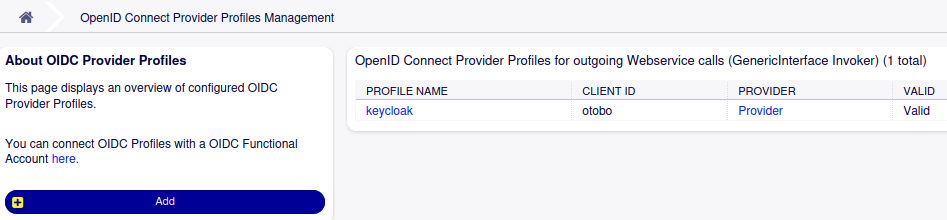
Um ein neues Profil zu erstellen, wählen Sie Hinzufügen aus der linken Navigationsleiste aus.
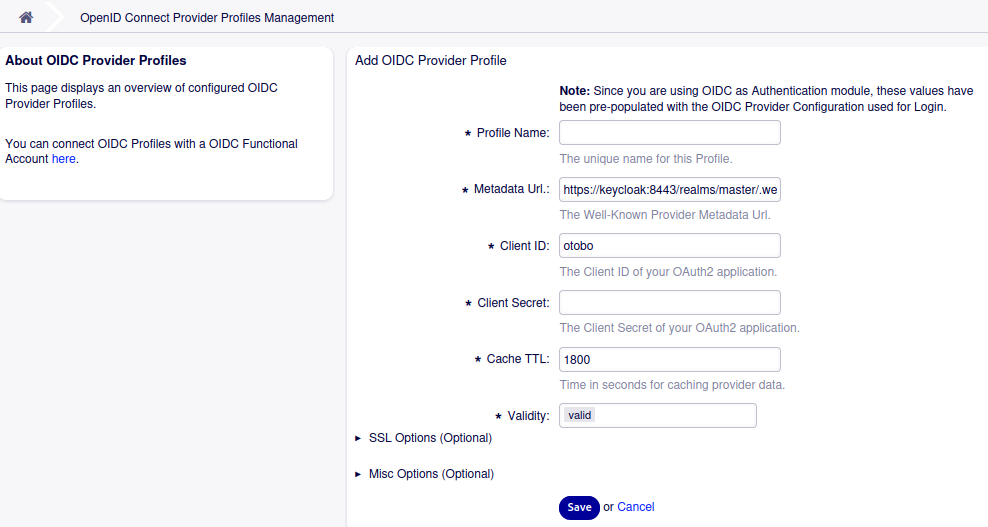
Wenn Sie OIDC bereits für die Anmeldung verwenden, sind einige Werte bereits vorausgefüllt. Sie müssen einen gültigen, eindeutigen Profilnamen angeben sowie den OAuth2-Anwendungswert client_secret eintragen, der aus Sicherheitsgründen nicht vorausgefüllt wird. In der Regel können Sie alle Standardwerte beibehalten, insbesondere bei den optionalen SSL- und Sonstige-Einstellungen.
Nachdem wir nun ein OIDC-Provider-Profil haben, können wir ein Funktionskonto einrichten. Pro Profil kann es mehr als ein Funktionskonto geben.
Navigieren Sie in der Admin UI zu OAuth Funktionskonten
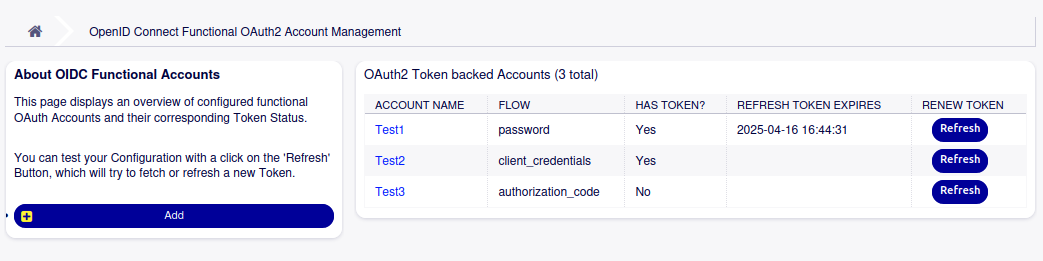
Um ein neues Konto zu erstellen, wählen Sie Hinzufügen aus der linken Navigationsleiste aus.
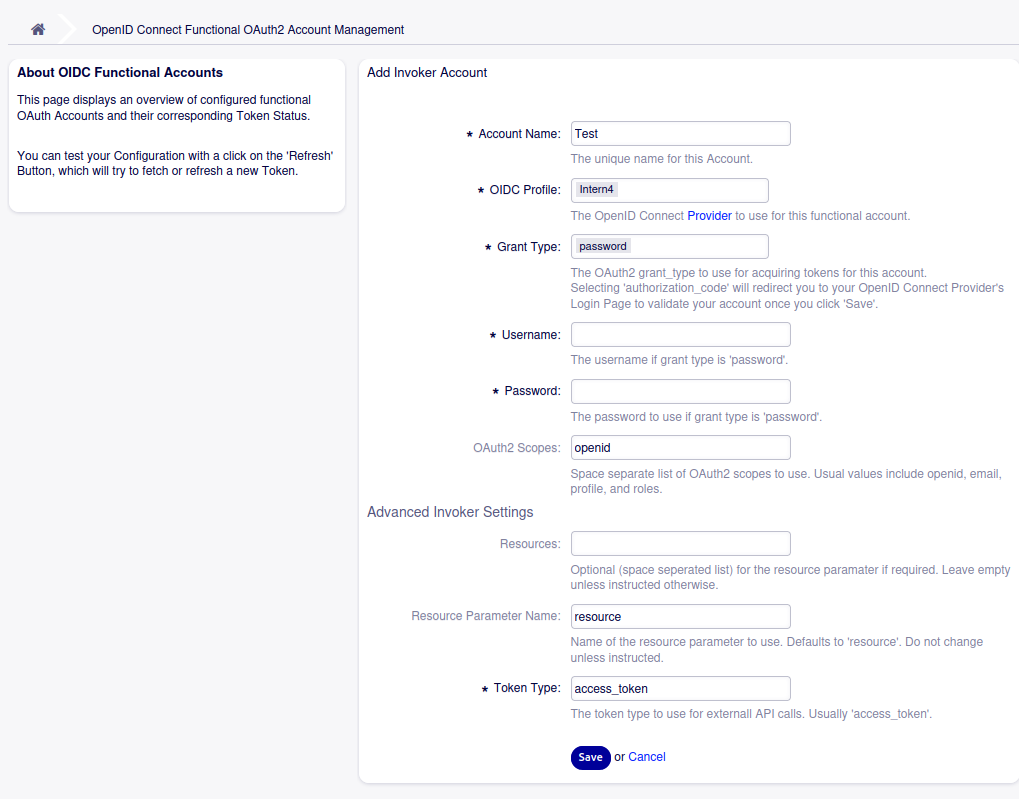
Hier vergeben Sie einen Namen für Ihr Konto und wählen eines der zuvor konfigurierten OIDC-Provider-Profile aus. Wählen Sie den Berechtigungsgewährung (Grant Type) gemäß den Vorgaben Ihres Systemadministrators aus und geben Sie den Parameter OAuth2 Berechtigungsumfänge (Scopes) wie erforderlich an. Scopes enthält häufig openid und offline_access, weitere gängige Werte sind email und profile.
In den Erweiterten Invoker-Einstellungen können Sie bei Bedarf weitere Details konfigurieren:
ResourcesEine durch Leerzeichen getrennte Liste von Resource-IDs, für die Zugriff angefordert wird; wird nicht in allen OIDC-Umgebungen verwendet.
ResourceParamNameÜblicherweise „resource“, kann hier jedoch überschrieben werden
TokenTypeÜblicherweise „access_token“, in manchen Umgebungen kann jedoch „id_token“ verwendet werden
Ändern Sie die erweiterten Einstellungen nur, wenn Ihr Systemadministrator Sie dazu anweist.
Invoker-Beispiel
Vorausgesetzt, Sie haben gemäß dem obigen Abschnitt mindestens ein Funktionskonto für den Invoker konfiguriert, können wir nun einen Test Invoker Webservice einrichten.
Navigieren Sie zu Webservices in der Admin-Oberfläche
Wählen Sie Add New Webservice aus und vergeben Sie als Name und Beschreibung „Test“
Wählen Sie unter Otobo as Requester ‚HTTP::REST‘ als Transport aus
Klicken Sie Speichern
Wählen Sie unter Invokers aus dem Dropdown die Option ‚Generic::Passthrough‘ aus
Setzen Sie die Felder Name und Beschreibung auf ‚Passthrough‘
Wählen Sie für beide Mapping-Typen „Simple“ aus
Klicken Sie Speichern
Wählen Sie unter Ereignis-Auslöser hinzufügen ‚Ticket‘ und ‚ArticleEdit‘ aus, entfernen Sie das Häkchen beim Kontrollkästchen „Asynchron“ und klicken Sie auf das eingekreiste Plus-Zeichen (+).
Click Save and Finish
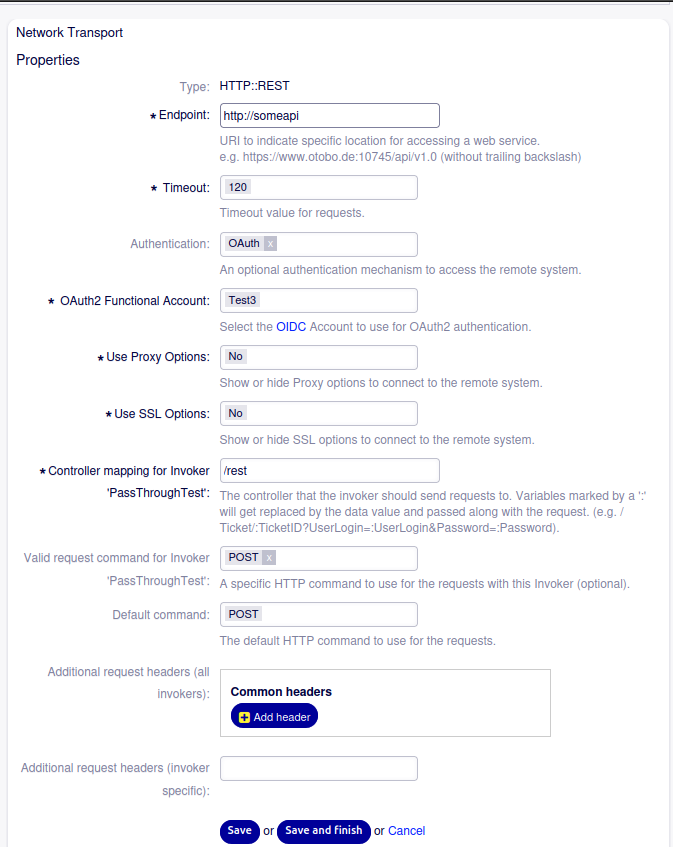
Klicken Sie auf die Schaltfläche ‚Konfigurieren‘, um Netzwerktransport: HTTP::REST anzupassen
Geben Sie unter Endpoint den FQDN des aufzurufenden Remote-Systems ein, z. B. ‚http://echoservice.mycompany.net‘, ohne abschließenden Schrägstrich
Wählen Sie im Dropdown Authentication ‚OAuth‘ aus.
Wählen Sie im Dropdown OAuth2 Funktionskonto eines der Funktionskonten aus, das verwendet werden soll
Geben Sie unter Controller Mapping den HTTP-Pfad für den aufzurufenden Endpunkt ein, z. B. ‚/rest/api/endpoint‘
Wählen Sie ‚POST‘ als Wert für Gültiger Anfragebefehl
Click Save and Finish
An dieser Stelle sollte OTOBO versuchen, bei jeder Aktualisierung eines Artikels in einem Ticket einen ausgehenden HTTP-API-Aufruf durchzuführen und automatisch ein OAuth2 Bearer Token im HTTP-Header „Authorization“ an die Anfrage anzuhängen.
Um es auszuprobieren:
Ticket auswählen
Notiz hinzufügen
Ändern Sie den Nachrichtentext der Notiz
Jedes Mal, wenn Sie die Notiz ändern, sollte Ihr API-Endpunkt unter http://echoservice.mycompany.net/rest/api/endpoint nun eine POST-Anfrage mit den Artikeldaten als JSON-Payload im Request-Body erhalten.
Debuggen von Webservice-Aufrufen
Bitte beachten Sie, dass Webservice-Aufrufe mit OAuth2-Tokens wie gewohnt über den integrierten OTOBO-Webservice-Debugger untersucht werden können. Um den Debugger für einen bestimmten Webservice zu öffnen, navigieren Sie in der Admin UI zu WebServices, wählen Sie den gewünschten Webservice aus und klicken Sie in der linken Navigationsleiste auf Debugger.
Cronjob zum Aktualisieren von refresh_tokens
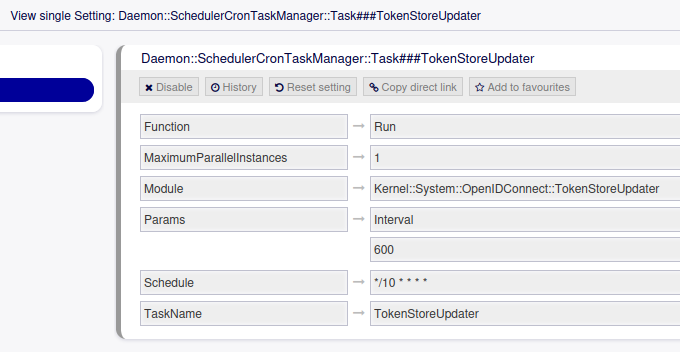
Der Cronjob, der OAuth2-Tokens durch regelmäßige Verwendung von refresh_tokens aktuell hält, kann in den System Settings über den Schlüssel Daemon::SchedulerCronTaskManager::Task###TokenStoreUpdater konfiguriert werden. Standardmäßig wird der Cronjob einmal alle 60 Minuten ausgeführt. Falls Ihre refresh_tokens früher als nach 60 Minuten ablaufen, müssen Sie dies entsprechend anpassen.
Die einzigen Parameter, die angepasst werden können, sind der Cron-Schedule-Ausdruck selbst sowie der Parameter Interval. Der Cron-Ausdruck kann ein beliebiger gültiger Cron-Ausdruck sein, Beispiele hierfür sind:
0 * * * *– wird einmal pro Stunde ausgeführt, zur Minute 00 0 * * *– wird einmal pro Tag um Mitternacht ausgeführt*/10 * * * *– wird alle 10 Minuten ausgeführt
Weitere Details zum Crontab-Format finden Sie unter https://en.wikipedia.org/wiki/Cron.
Für den Parameter Interval legen Sie den Zeitraum zwischen zwei geplanten Task-Ausführungen in Sekunden fest. Wenn der Cronjob einmal pro Stunde ausgeführt wird, ergibt sich ein Abstand von 60 * 60 = 3600 Sekunden zwischen den Ausführungen, weshalb der Parameter Interval auf 3600 gesetzt werden sollte.
Erweiterter Benutzerimport
Bei Problemen mit dem automatisierten Benutzerimport für eingehende Webservice-Aufrufe (Provider) steht ein Konsolenbefehl zur Verfügung, um einen bestimmten Benutzer manuell in das System zu importieren. Dieser Konsolenbefehl kann auch zur Fehlersuche bei OIDC/OAuth2-Problemen verwendet werden:
bin/otobo.Console.pl Admin::OAuth2::ImportUser --help
Bemerkung
Der Befehl verfügt über eine Option --dry-run, die den Import lediglich simuliert: Der tatsächliche Handshake mit dem OIDC-Provider wird durchgeführt, der Benutzer wird jedoch nicht tatsächlich importiert.
XSLT-Mapping
XSLT steht für „Extensible Stylesheet Language Transformations“ und ist eine Sprache zur Transformation von XML-Dokumenten in andere Formate, wie z. B. XML, JSON oder reinen Text wie CSV. Sie kann in OTOBO verwendet werden, um eingehende oder ausgehende Datenstrukturen an das vom Provider oder Requester erwartete Format anzupassen. Die Referenz finden Sie hier: https://www.w3.org/TR/xslt. Neben der offiziellen W3C-Spezifikation gibt es einige OTOBO-spezifische Besonderheiten. Dieses Kapitel behandelt die Grundlagen des XSLT-Mappings für OTOBO und geht anschließend auf einige der spezifischen Funktionen und Erweiterungen ein, die in OTOBO verfügbar sind.
XSLT-Mapping für OTOBO als Provider - HTTP::REST
Wenn OTOBO als Provider verwendet wird, müssen eingehende Daten oft in ein Format transformiert werden, das OTOBO verarbeiten kann. In diesem Beispiel verwenden wir die Operation TicketUpdate und übergeben JSON-formatierte Daten. Mit XSLT wandeln wir die eingehenden Daten in ein für die Operation TicketUpdate geeignetes Format um.
Angenommen, es existiert ein dynamisches Feld vom Typ Ticket->Text mit dem Namen „RemoteTicketID“, ausgehend von den folgenden eingehenden Daten:
{ "incidentID" : "12345", "incidentTitle" : "Test Ticket" }
Die Daten werden per POST an eine TicketUpdate-Operation gesendet, die auf https://yourfqdn/otobo/nph-genericinterface.pl/Webservice/Test/TicketUpdate/:TicketID gemappt ist. Sie rufen sie wie folgt auf, um das Ticket mit der ID 1 zu aktualisieren:
curl --request POST \
  --verbose \
  --header "Content-Type:application/json" \
  --data '{ "incidentID" : "12345", "incidentTitle" : "Test Ticket" }' \
  'https://yourfqdn/otobo/nph-genericinterface.pl/Webservice/Test/TicketUpdate/1?UserLogin=xouruser&Password=yourpass'
Wir können die Daten mithilfe des XSLT-Mappings wie folgt im dynamischen Feld speichern:
<xsl:stylesheet version="1.0" xmlns:xsl="http://www.w3.org/1999/XSL/Transform">
   <xsl:template match="/RootElement">
      <RootElement>
         <TicketID><xsl:value-of select='/RootElement/TicketID' /></TicketID>
         <UserLogin><xsl:value-of select='/RootElement/UserLogin' /></UserLogin>
         <Password><xsl:value-of select='/RootElement/Password' /></Password>
         <DynamicField>
            <Name>RemoteTicketID</Name>
            <Value><xsl:value-of select='/RootElement/incidentID' /></Value>
         </DynamicField>
      </RootElement>
   </xsl:template>
</xsl:stylesheet>
Hierbei werden TicketID, UserLogin und Password unverändert übernommen, während der Wert von incidentID in eine Struktur umgewandelt wird, die OTOBO verarbeiten kann.
Erweiterte Typ-Hinweise für XSLT-Mapping
Das erweiterte XSLT-Mapping kann auf der Seite des XSLT-Mapping-Editors aktiviert werden. Wenn aktiviert, kann der resultierende JSON-Typ erzwungen werden, indem ein otoboXslType-XML-Attribut angegeben wird. Mögliche Werte für dieses Attribut sind int, bool, float und array.
Angenommen, ein OTOBO-Webservice-Requester wird synchron durch ein ArticleEdit-Event ausgelöst, verwendet den Invoker Generic::Passthru sowie das folgende benutzerdefinierte ausgehende XSLT-Mapping:
<xsl:stylesheet version="1.0" xmlns:xsl="http://www.w3.org/1999/XSL/Transform">
 <xsl:output omit-xml-declaration="yes" indent="yes"/>
 <xsl:strip-space elements="*"/>
 <xsl:template match="/">
  <RootElement>
   <TicketID otoboXslType="bool"><xsl:value-of select="/RootElement/TicketID" /></TicketID>
   <ArticleID otoboXslType="int"><xsl:value-of select="/RootElement/ArticleID" /></ArticleID>
   <Event otoboXslType="array"><xsl:value-of select="/RootElement/Event" /></Event>
  </RootElement>
 </xsl:template>
</xsl:stylesheet>
Dieses Beispiel berücksichtigt drei Datenpunkte: ‚TicketID‘, ‚ArticleID‘ und ‚Event‘. Beachten Sie die hinzugefügten Typ-Hinweis-Attribute mit dem Namen otoboXsltType.
boolErzwingt, dass der Wert im resultierenden JSON als boolescher Wert dargestellt wird. Der leere String, die Zahl
0, der StringZeround der String „false“ (ohne Berücksichtigung von Groß-/Kleinschreibung) werden alsfalsebehandelt, alle anderen Werte werden zutrueumgewandeltintÄndert den Typ des in JSON eingefügten Werts von String zu Integer. Dabei wird die Perl-Funktion
int()verwendet, die üblichen Einschränkungen gelten. Die Funktion verarbeitet Zeichen von links nach rechts und bricht beim ersten nicht-numerischen Zeichen ab, sodass sowohl ‚42‘ als auch‚„42abc‘ in den Integer-Wert 42 umgewandelt werden, während ‚abc42‘ zu 0 transformiert wird. E-Notation wird jedoch vollständig unterstützt, sodass ‚1e3‘ zu 1000 und ‚-300e-2‘ zu -3 transformiert wird. Der leere String wird zu 0 transformiertfloatÄndert den Typ des in JSON eingefügten Werts von String zu Float. Dabei wird
.als Dezimalzeichen akzeptiert, bei,wird abgeschnitten. E-Notation wird vollständig unterstützt, sodass ‚1e-3‘ zu 0.001 umgewandelt wird.arrayErzwingt, dass das Element als JSON-Array dargestellt wird, auch wenn es nur 1 Element enthält.
arraykann mit den anderen Typwerten kombiniert werden, um sowohl eine Array- als auch eine bestimmte Typdarstellung zu erzwingen (siehe Beispiele unten). Beachten Sie, dass ein Element, das mehrfach im Dokument vorkommt, bereits als Array in JSON dargestellt wird. Die Angabe vonarraybei diesem Element hat dann keine Auswirkung.
Dieses anschauliche, konstruierte Beispiel zeigt das Mapping mit otoboXslType:
<xsl:stylesheet version="1.0" xmlns:xsl="http://www.w3.org/1999/XSL/Transform">
 <xsl:output omit-xml-declaration="yes" indent="yes"/>
 <xsl:strip-space elements="*"/>
 <xsl:template match="/">
  <RootElement>
   <Test>
     <Sub otoboXslType="array">1</Sub>
     <Item otoboXslType="float">3.2</Item>
     <Thing otoboXslType="array int">1</Thing>
     <Thing otoboXslType="array int">2</Thing>
     <Thing otoboXslType="array int">3</Thing>
       <Array><Item otoboXslType="bool">0</Item></Array>
       <Array><Item otoboXslType="bool">1</Item></Array>
       <Array><Item otoboXslType="bool">false</Item></Array>
   </Test>
  </RootElement>
 </xsl:template>
</xsl:stylesheet>
Dies ergibt das folgende JSON:
{
  "Test": {
    "Item": 3.2,
    "Thing": [ 1,2,3 ]
    "Sub": [ "1" ],
    "Array": [
      { "Item": false },
      { "Item": true },
      { "Item": false }
    ]
  }
}