Die Maximierung der Leistung bei gleichzeitiger Minimierung menschlicher Fehler ist eine Anforderung von Unternehmen jeder Größe. Dieser Bedarf wird durch definierte Prozesse und Arbeitsabläufen für wiederkehrende Aufgaben abgedeckt. Es muss sichergestellt werden, dass alle erforderlichen Informationen am richtigen Ort verfügbar sind und die Ansprechpartner über ihre Aufgaben wie das Hinzufügen von Informationen, das Genehmigen von Anfragen usw. informiert sind.
OTOBO unterstützt diese Anforderung durch das Prozessmanagement. Prozess-Tickets helfen durch die Verwendung der erforderlichen Pflicht- und Optionsfelder (siehe Dynamische Felder), dass Informationen bei der Ticket-Erstellung oder in späteren Prozessschritten nicht vergessen werden. Prozess-Tickets sind für Kundenbenutzer und Agenten einfach zu handhaben, so dass keine intensive Schulung erforderlich ist.
Die Prozesse werden innerhalb des OTOBO-Frontends vollständig und effizient gestaltet, um den Anforderungen Ihres Unternehmens gerecht zu werden.
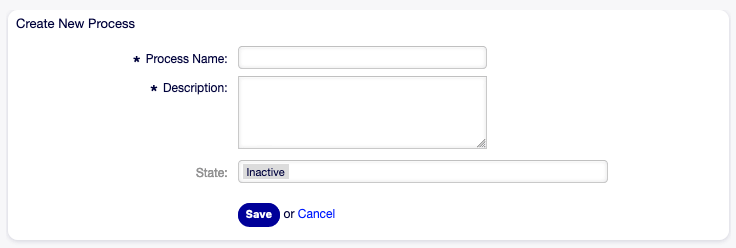
Verwenden Sie diese Ansicht, um Prozesse im System zu verwalten. Die Ansicht zur Prozess-Verwaltung ist verfügbar im Modul Prozessmanagement in der Gruppe Prozesse & Automation.
Klicken Sie auf einen Prozess in der Liste mit den Prozessen.
Ändern Sie die Felder und den Prozesspfad.
Klicken Sie auf die Schaltfläche Speichern oder Speichern und abschließen.
Nehmen Sie alle Prozesse in Betrieb.
So kopieren Sie einen Prozess:
Klicken Sie auf das „Kopieren“-Symbol in der fünften Spalte in der Liste mit den Prozessen.
Klicken Sie auf den neu erstellten Prozess, um ihn zu bearbeiten.
So löschen Sie einen Prozess:
Klicken Sie auf einen Prozess in der Liste mit den Prozessen.
Setzen Sie den Status auf Inaktiv.
Klicken Sie auf die Speichern-Schaltfläche. In der linken Seitenleiste erscheint eine neue Schaltfläche Inaktiven Prozess löschen.
Klicken Sie auf die Schaltfläche Inaktiven Prozess löschen.
Klicken Sie auf die Schaltfläche Löschen im Bestätigungs-Dialog.
Nehmen Sie alle Prozesse in Betrieb.
Warnung
Prozesse werden im Perl-Format in eine Datei geschrieben. Ohne Inbetriebnahme befinden sich alle Prozesse weiterhin in dieser Cache-Datei, auch wenn sie gelöscht werden oder die Option Status auf Inaktiv oder FadeAway gesetzt ist. Vergessen Sie nicht, alle Prozesse nach Änderungen einzusetzen!
Geben Sie den Agenten etwas Zeit, um die laufenden Prozess-Tickets zu beenden, bevor der Prozess gelöscht wird. Es ist möglich, einen Prozess für die Löschung zu kennzeichnen, d. h. den Prozess so einstellen, dass er nicht mehr ausgewählt wird. Prozesszustände können sein:
Aktiv
Der Prozess kann in neuen Prozess-Tickets genutzt werden.
Ausblendend
Der Prozess kann nicht länger für neue Tickets ausgewählt werden, aber bereits existierende Tickets können diesen Prozess nutzen.
Inaktiv
Der Prozess ist inaktiv und nicht länger für neue oder bestehende Tickets genutzt werden.
So nehmen Sie alle Prozesse in Betrieb:
Klicken Sie in der linken Seitenleiste auf die Schaltfläche Alle Prozesse in Betrieb nehmen.
Bemerkung
Neue oder geänderte Prozesse müssen in Betrieb genommen werden, damit sie einen Einfluss auf das Verhalten des Systems haben. Wenn die Option Gültigkeit auf gültig gesetzt wird, dann wird damit nur angezeigt, welche Prozesse in Betrieb genommen werden.
So exportieren Sie einen Prozess:
Klicken Sie auf das „Exportieren“-Symbol in der vierten Spalte in der Liste mit den Prozessen.
Wählen Sie einen Speicherort auf ihrem Computer, um die Datei Export_ProcessEntityID_xxx.yml zu speichern.
Warnung
Die exportierte Datei enthält nur den Prozess selbst und nicht Queues, Benutzer, Dynamische Felder, etc., die ggf. für den Prozess benötigt werden.
So importieren Sie einen Prozess:
Klicken Sie auf die Schaltfläche Durchsuchen… im Widget Konfigurationsimport in der linken Seitenleiste.
Wählen Sie eine zuvor exportierte .yml Datei.
Klicken Sie auf die Schaltfläche Prozesskonfiguration importieren.
Nehmen Sie alle Prozesse in Betrieb.
Bemerkung
Vor dem Import eines Prozesses ist es weiterhin notwendig, alle Queues, Benutzer und Dynamische Felder anzulegen, sowie Systemkonfiguration zu konfigurieren, die von jedem Prozess vor dem Import benötigt werden. Sofern der Prozess die Verwendung von Access Control Lists (ACL) erfordert, müssen diese ebenfalls manuell konfiguriert werden.
Bemerkung
Wenn dem System mehrere Prozesse hinzugefügt wurden, verwenden Sie das Filterfeld, um einen bestimmten Eintrag zu finden, indem Sie einfach den zu filternden Namen eingeben.
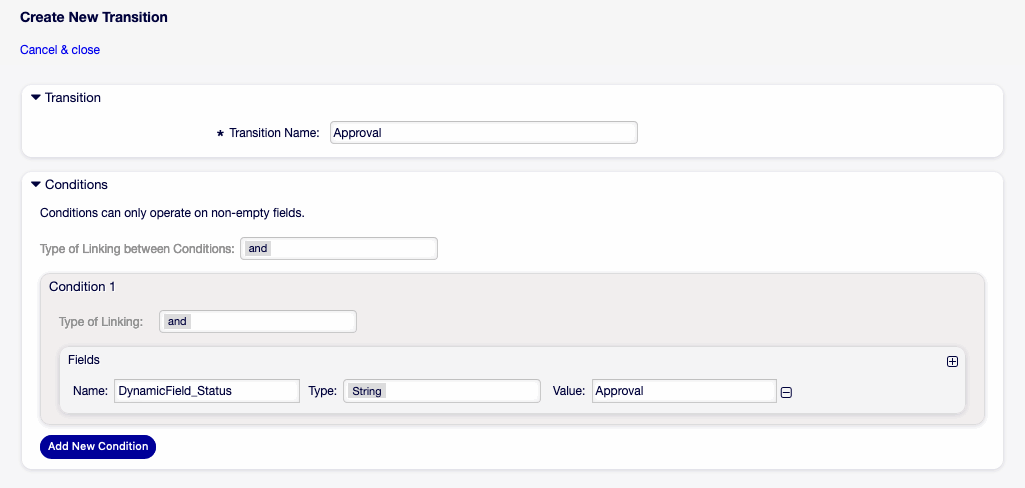
Es gibt mehrere Möglichkeit um zu validieren, ob dieser Übergang gültig ist.
ExakterTreffer-alle
In einem Array (zum Beispiel: Multi-Value-DynamicField oder DynamicField vom Typ Set) müssen alle Werte exakt mit der in Value angegebenen Zeichenfolge übereinstimmen.
RegulärerAusdruck-alle
In einem Array (zum Beispiel: Multi-Value-DynamicField oder DynamicField vom Typ Set) müssen alle Werte mit dem in Value angegebenen regulären Ausdruck übereinstimmen.
ExakterTreffer
Value muss exakt mit der Zeichenfolge übereinstimmen.
In einem Array (zum Beispiel: Multi-Value-DynamicField oder DynamicField vom Typ Set) muss mindestens ein Wert exakt mit der in Value angegebenen Zeichenfolge übereinstimmen.
RegulärerAusdruck
Value muss einen übereinstimmenden regulären Ausdruck enthalten.
In einem Array (zum Beispiel: Multi-Value-DynamicField oder DynamicField vom Typ Set) muss mindestens ein Wert mit dem in Value angegebenen regulären Ausdruck übereinstimmen.
ExakterTreffer-negiert
Value darf nicht mit der Zeichenfolge übereinstimmen.
In einem Array (zum Beispiel: Multi-Value-DynamicField oder DynamicField vom Typ Set) darf kein Wert mit der in Value angegebenen Zeichenfolge übereinstimmen.
RegulärerAusdruck-negiert
Value muss einen nicht übereinstimmenden regulären Ausdruck enthalten.
In einem Array (zum Beispiel: Multi-Value-DynamicField oder DynamicField vom Typ Set) darf kein Wert mit dem in Value angegebenen regulären Ausdruck übereinstimmen.
Übergangsvalidierungs-Modul
Name ist derzeit nicht relevant.
Value muss den Pfad zum Modul enthalten, üblicherweise:
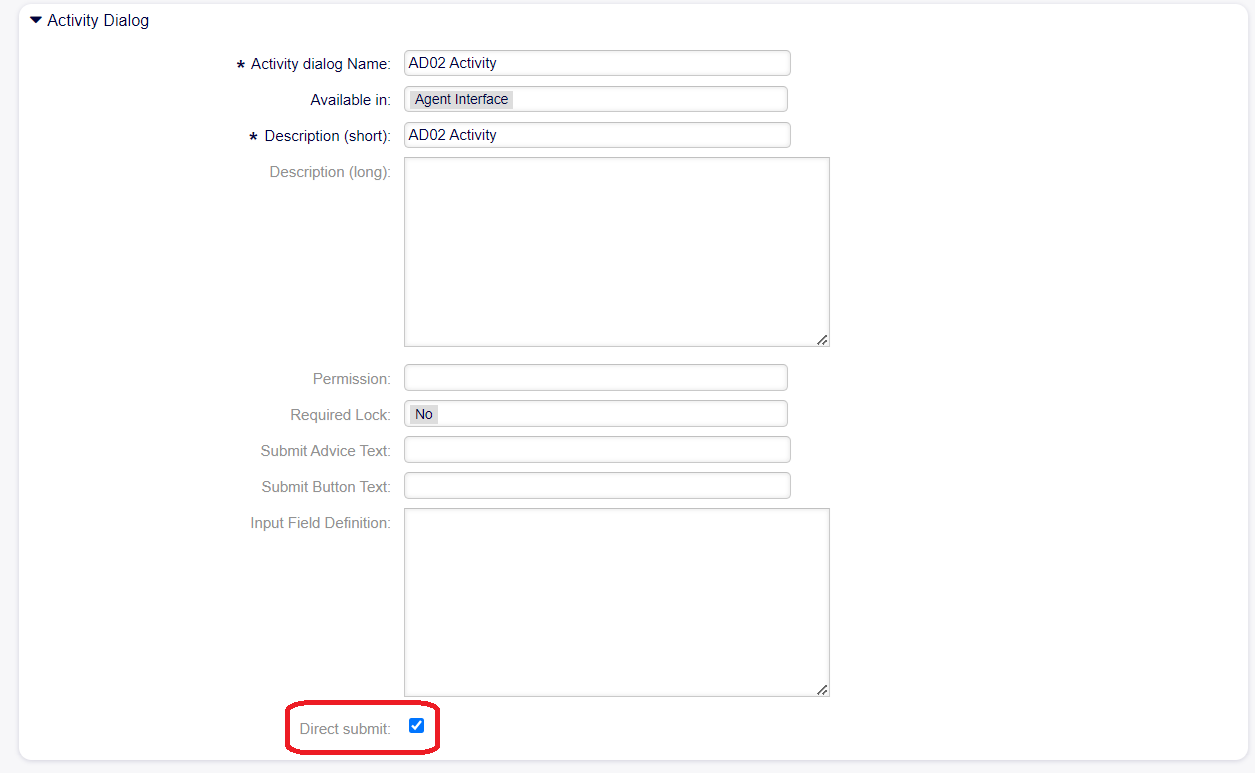
Die Direkt-Senden-Funktion ermöglicht eine optimierte Benutzererfahrung, indem bei Bedarf der zusätzliche Prozessdialog sowohl in der Agenten- als auch in der Kundenoberfläche übersprungen wird. Wenn alle Felder eines Aktivitätsdialogs innerhalb des Prozessmanagementsystems so konfiguriert sind, dass sie im Hintergrund ablaufen (dem Benutzer nicht angezeigt werden), kann die Option „Direkt Senden“ aktiviert werden. Dadurch werden Aktionen wie Annahme oder Ablehnung unmittelbar bei Ausführung der entsprechenden Aktion durchgeführt, ohne dass ein zusätzlicher Bestätigungsschritt erforderlich ist.
Durch die Implementierung von ‚Direkt Senden‘ können Organisationen ihre Prozessmanagement-Workflows optimieren und sicherstellen, dass Aktionen schnell und mit minimalem Benutzereingriff ausgeführt werden.
Bemerkung
Wenn eines der Felder auf „sichtbar“ gesetzt ist, wird die Fehlermeldung „Diese Eigenschaft wird nicht aktiv, weil Felder als sichtbar konfiguriert sind.“ angezeigt.
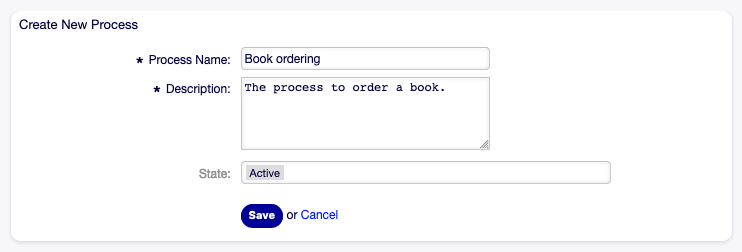
Prozesse sind komplexer als andere Ressourcen in OTOBO. Um einen Prozess anzulegen, müssen Sie mehrere Schritte durchführen. Die folgenden Kapitel zeigen Ihnen, wie Sie einen Prozess aus der Spezifikation heraus definieren und die benötigten Ressourcen anlegen können. Um das zu veranschaulichen, ist im folgenden Beispiel ein Buchbestellprozess beschrieben.
Bevor eine Bestellung abgesetzt wird, wird die Anforderung von Literatur durch einen Mitarbeiter gespeichert. Das folgende Buch wird in unserem Beispiel benötigt:
Title: Prozessmanagement für Dummies
Autor: Thilo Knuppertz
ISBN: 35210.03713
Genehmigung durch Abteilungsleiter
Der Abteilungsleiter des Mitarbeiters muss über die Bestellung entscheiden. Im Falle einer Verweigerung sollte ein Grund vom Abteilungsleiter angegeben werden. Im Falle einer Genehmigung wird die Bestellung zur Einkauf-Abteilung weitergeleitet.
Verarbeitung durch Einkaufsabteilung
Die Einkauf-Abteilung muss nun herausfinden, wo das Buch zu den besten Konditionen bestellt werden kann. Wenn es ausverkauft ist kann das in der Bestellung vermerkt werden. Im Falle einer erfolgreichen Bestellung wird die Einkauf-Abteilung den Lieferanten, den Preis und das Lieferdatum aufnehmen.
Verarbeitung durch Poststelle
Die Lieferung kommt an der Firma an. Die Warenannahme überprüft die Lieferung und notiert das Empfangsdatum. Nun wird der Mitarbeiter informiert, dass seine Bestellung angekommen ist und bereit ist, abgeholt zu werden.
Wenn wir davon ausgehen, dass sich ein Ticket in diesem Ablauf wie ein Begleitdokument verhält, das Veränderungen als Notizen empfängt, dann haben wir schon ein klares Bild der Prozess-Tickets.
Nach der Analyse des Beispielprozesses, konnten wir folgende nötigen Elemente identifizieren:
Möglichkeiten zur Datenaufnahme bezeichnen wir hier als activity dialog.
Kontrollen, die automatisch auf geänderte Daten reagieren können, bezeichnen wir hier als transition.
Änderungen, die auf ein Prozess-Ticket nach erfolgreichem Übergang eines Prozess-Ticket angewendet werden können, bezeichnen wir hier als transition action.
Eine Möglichkeit, mehr als nur einen Aktivitätsdialog verfügbar zu machen. In unserem Beispiel wird dies benötigt, wenn der Manager zwischen Approve und Deny wählen können muss. Nennen wir dies activity.
Nun verfügen wir mit Aktivitäten, Aktivitätsdialogen, Übergängen und Übergangsaktionen über die notwendigen Werkzeuge, um die einzelnen Schritte unseres Beispiels abzubilden. Was noch fehlt, ist ein Bereich, in dem für jeden Workflow die Reihenfolge der Schritte festgelegt werden kann. Nennen wir dies process.
Vor der Erstellung des Prozesses und seiner Schritte ist es notwendig, das System vorzubereiten. Wir müssen sowohl einige Queues, Benutzer und Dynamische Felder definieren, als auch ein paar Systemkonfiguration festlegen.
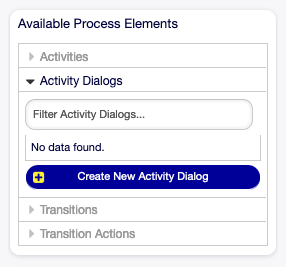
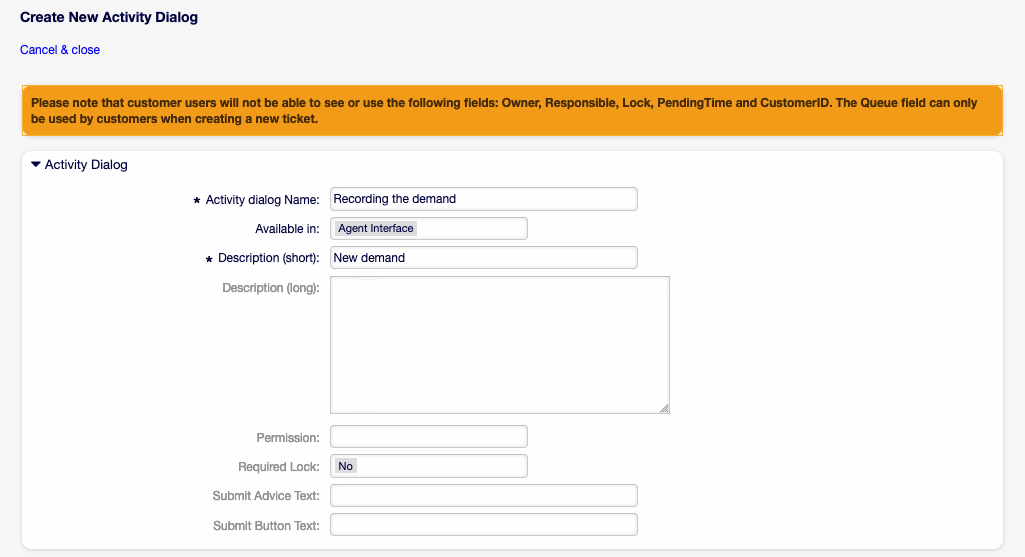
Klicken Sie in der linken Seitenleiste im Widget Verfügbare Prozesselemente auf Aktivitätsdialoge. Diese Aktion klappt die Aktivitätsdialoge-Optionen auf und klappt gleichzeitig alle anderen Prozesselemente ein wie mit einem Ziehharmonika-Effekt. Klicken Sie im aufgeklappten Bereich auf de Schaltfläche Neuen Aktivitätsdialog erstellen.
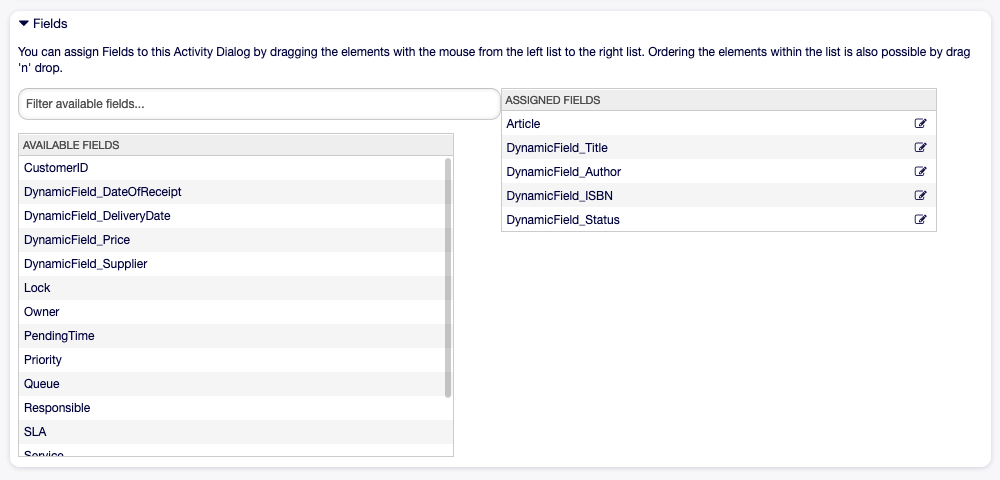
Um Felder zum Aktivitätsdialog zuzuordnen, ziehen Sie einfach das gewünschte Feld aus dem Bereich Verfügbare Felder in den Bereich Zugewiesene Felder. Die Reihenfolge im Bereich Zugewiesene Felder ist die Reihenfolge, wie sie die Felder in der Ansicht haben. Um die Reihenfolge zu ändern, ziehen Sie einfach das Feld per Drag&Drop im Bereich, um es an der richtigen Stelle neu anzuordnen.
In diesem Beispiel nutzen wir:
Artikel-Feld für Kommentare.
DynamicField_Title, DynamicField_Author, DynamicField_ISBN-Felder für die Daten, die für die Bestellung gesammelt werden sollen.
DynamicField_Status mit der Möglichkeit, Genehmigt zu wählen.
Ziehen Sie diese Felder aus dem Bereich Verfügbare Felder in den Bereich Zugewiesene Felder.
Bemerkung
In dieser Ansicht haben alle Dynamischen Felder das Präfix DynamicField_ wie bspw. in DynamicField_Title. Verwechseln Sie das nicht mit dem Feld Titel im Ticket-Titel.
Buchbestellung - Felder zum Aktivitätsdialog hinzufügen
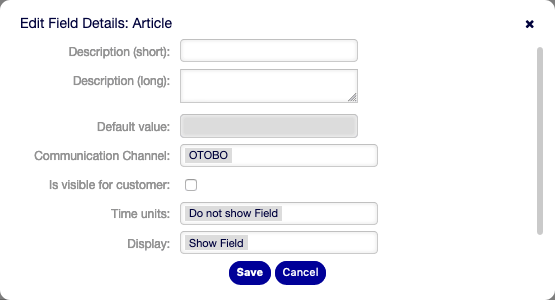
Sobald die Felder in den Bereich Zugewiesene Felder platziert wurden, erscheint ein weiteres Popup-Fenster mit einigen Details zum Feld. Wir belassen es bei den Standardeinstellungen und nur für die Artikel-Felder sollten wir sicherstellen, dass das Feld Kommunikationskanal auf OTOBO gesetzt ist und dass das Feld Ist sichtbar für Kunde nicht angehakt ist.
Buchbestellung - Felder des Aktivitätsdialogs bearbeiten
Nachdem alle Felder ausgefüllt wurden, klicken Sie auf die Schaltfläche Speichern und abschließen, um die Änderungen zu speichern und zurück zur Ansicht der Prozess-Verwaltung zu gehen.
Erstellen Sie die folgenden Aktivitätsdialoge mit Feldern:
Aufnahme der Nachfrage (bereits vorher erstellt)
Artikel-Feld für Kommentare.
DynamicField_Title, DynamicField_Author, DynamicField_ISBN-Felder für die Daten, die für die Bestellung gesammelt werden sollen.
DynamicField_Status mit der Möglichkeit, Genehmigt zu wählen.
Genehmigung verweigert
Artikel-Feld für Kommentare.
DynamicField_Status mit der Möglichkeit, Genehmigung verweigert zu wählen.
Genehmigt
DynamicField_Status mit der Möglichkeit, Genehmigt zu wählen.
Bestellung abgelehnt
Artikel-Feld für Kommentare.
DynamicField_Status mit der Möglichkeit, Bestellung abgelehnt zu wählen.
Bestellung aufgegeben
Die Felder DynamicField_Supplier, DynamicField_Price, DynamicField_DeliveryDate für den Einkauf.
DynamicField_Status mit der Möglichkeit, Bestellung angenommen zu wählen.
Lieferung erhalten
DynamicField_DateOfReceipt für die Poststelle.
DynamicField_Status mit der Möglichkeit, Lieferung erhalten zu wählen.
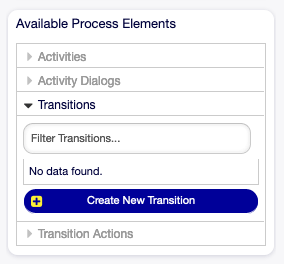
Klicken Sie in der linken Seitenleiste im Widget Verfügbare Prozesselemente auf Übergänge. Diese Aktion klappt alle Übergänge-Optionen auf und klappt gleichzeitig alle anderen wie mit einem Ziehharmonika-Effekt zu. Klicken Sie im aufgeklappten Bereich auf de Schaltfläche Neuen Übergang erstellen.
Geben Sie im sich öffnenden Popup in das Feld Name des Übergangs einen Namen ein. Für dieses Beispiel wählen wir im Bereich Bedingungsausdrücke nur einen Bedingungsausdruck und ein Feld. Für diese beiden lassen wir den Verknüpfungstyp auf und und wir werden den Treffer-Typ-Wert als Genauer Treffer (String) nutzen.
Nachdem alle Felder ausgefüllt wurden, klicken Sie auf die Schaltfläche Speichern und abschließen, um die Änderungen zu speichern und zurück zur Ansicht der Prozess-Verwaltung zu gehen.
Erstellen Sie die folgenden Übergänge:
Genehmigung (bereits vorher erstellt)
Überprüfen Sie, ob der DynamicField_Status auf Genehmigung gesetzt ist.
Genehmigung verweigert
Überprüfen Sie, ob der DynamicField_Status auf Genehmigung abgelehnt gesetzt ist.
Genehmigt
Überprüfen Sie, ob der DynamicField_Status auf Genehmigt gesetzt ist.
Bestellung abgelehnt
Überprüfen Sie, ob der DynamicField_Status auf Bestellung abgelehnt gesetzt ist.
Bestellung aufgegeben
Überprüfen Sie, ob der DynamicField_Status auf Bestellung aufgegeben gesetzt ist.
Lieferung erhalten
Überprüfen Sie, ob der DynamicField_Status auf Lieferung erhalten gesetzt ist.
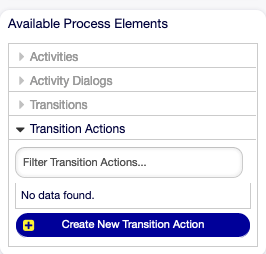
Klicken Sie in der linken Seitenleiste im Widget Verfügbare Prozesselemente auf Übergangsaktionen. Diese Aktion klappt die Übergangsaktionen-Optionen auf und klappt gleichzeitig alle anderen Prozesselemente wie mit einem Ziehharmonika-Effekt ein. Klicken Sie im aufgeklappten Bereich auf de Schaltfläche Neue Übergangsaktionen erstellen.
Geben Sie im sich öffnenden Popup in das Feld Name der Übergangsaktion einen Namen ein wählen Sie das Übergangsaktionsmodul und wählen Sie die Schaltfläche Speichern aus. Es erscheint eine neue Schaltfläche Konfigurieren neben dem Modulfeld.
Nachdem alle Felder ausgefüllt wurden, klicken Sie auf die Schaltfläche Speichern und abschließen, um die Änderungen zu speichern und zurück zur Ansicht der Prozess-Verwaltung zu gehen.
Siehe auch
Jedes Modul besitzt eigene, unterschiedliche Parameter. Sobald Sie eine Übergangsaktion hinzufügen, werden die entsprechenden Optionen direkt angezeigt. Weitere Informationen finden sich derzeit nur im Quellcode:
Alle Übergangsaktionsmodule befinden sich im Verzeichnis namens Kernel/System/ProcessManagement/TransitionAction.
Erstellen Sie die folgenden Übergangsaktionen:
Prozessticket in Queue „Verwaltung“ verschieben (bereits vorher erstellt)
Wird ausgeführt, wenn der Übergang Genehmigung zutrifft.
Ticket-Verantwortlichen zu „Abteilungsleiter“ ändern
Wird ausgeführt, wenn der Übergang Genehmigung zutrifft.
Prozess-Ticket in Queue „Mitarbeiter“ verschieben
Wird ausgeführt, wenn:
Der Übergang Genehmigung abgelehnt trifft zu.
Der Übergang Bestellung abgelehnt trifft zu.
Der Übergang Lieferung erhalten trifft zu.
Ticket-Verantwortlichen auf „Mitarbeiter“ ändern
Wird ausgeführt, wenn:
Der Übergang Genehmigung abgelehnt trifft zu.
Der Übergang Bestellung abgelehnt trifft zu.
Der Übergang Lieferung erhalten trifft zu.
Prozess-Ticket in die Queue „Einkauf“ verschieben
Wird ausgeführt, wenn die der Übergang Genehmigt zutrifft.
Ticket in die Queue „Poststelle“ verschieben
Wird ausgeführt, wenn der Übergang Bestellung aufgegeben zutrifft.
Ticket erfolgreich schließen
Wird ausgeführt, wenn der Übergang Lieferung erhalten zutrifft.
Ticket erfolglos schließen
Wird ausgeführt, wenn:
Der Übergang Genehmigung abgelehnt trifft zu.
Der Übergang Bestellung abgelehnt trifft zu.
Es gibt Stellen, an denen gleiche Übergangsaktionen ausgeführt werden sollen. Deshalb ist es sinnvoll Übergangsaktionen frei mit Übergängen zu verknüpfen, um sie wiederverwenden zu können.
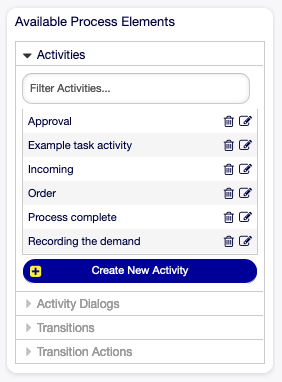
Klicken Sie in der linken Seitenleiste im Widget Verfügbare Prozesselemente auf Aktivitäten. Diese Aktion klappt die Aktivitäten-Optionen auf und klappt gleichzeitig die anderen Prozesselemente zu wie mit einem Ziehharmonika-Effekt. Klicken Sie im aufgeklappten Bereich auf de Schaltfläche Neue Aktivität erstellen.
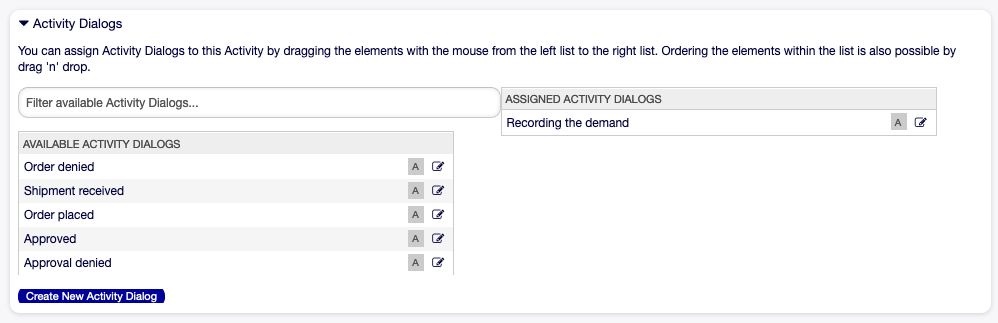
Um Dialoge der Aktivität zuzuweisen, ziehen Sie die gewünschten Dialoge einfach aus dem Pool Verfügbare Aktivitätsdialoge und legen Sie sie im Pool Zugewiesene Aktivitätsdialoge ab. Die Reihenfolge der Dialoge im Pool Zugewiesene Aktivitätsdialoge bestimmt, in welcher Reihenfolge sie im Bildschirm Ticket Zoom angezeigt werden. Um die Reihenfolge zu ändern, ziehen Sie den Dialog einfach per Drag-and-drop an die gewünschte Position innerhalb des Pools.
Bemerkung
Diese Reihenfolge ist in der ersten Aktivität besonders wichtig, da der erste Aktivitätsdialog für diese Aktivität der einzige ist, der beim Start des Prozesses angezeigt wird.
In diesem Beispiel müssen wir nur den Aktivitätsdialog Aufnahme der Nachfrage zuordnen. Ziehen Sie diesen Dialog aus dem Bereich Verfügbare Aktivitätsdialoge in den Bereich Zugewiesene Aktivitätsdialoge.
Nachdem alle Felder ausgefüllt wurden, klicken Sie auf die Schaltfläche Speichern und abschließen, um die Änderungen zu speichern und zurück zur Ansicht der Prozess-Verwaltung zu gehen.
Erstellen Sie die folgenden Aktivitäten:
Aufnahme der Nachfrage (bereits vorher erstellt)
Ordnen Sie den Aktivitätsdialog Aufname der Nachfrage zu.
Genehmigung
Ordnen Sie die Aktivitätsdialoge Genehmigung verweigert und Genehmigt zu.
Bestellung
Ordnen Sie die Aktivitätsdialoge Bestellung abgelehnt und Bestellung aufgegeben zu.
Eingehend
Ordnen Sie den Aktivitätsdialog Lieferung erhalten zu.
Prozess komplett
Das ist eine Aktivität ohne mögliche Aktivitätsdialoge. Sie nach Genehmigung verweigert , Bestellung abgelehnt oder Lieferung erhalten gesetzt und repräsentiert das Ende des Prozesses.
Jetzt können wir deutlich sehen, dass Aktivitäten genau definierte Zustände eines Prozess-Tickets sind. Nach einem erfolgreichen Übergang wechselt ein Prozess-Ticket von einer Aktivität zur anderen.
Lassen Sie uns unser Beispiel mit dem letzten fehlenden Puzzleteil abschließen, dem Prozess als Beschreiber eines Ablaufs. In unserem Fall ist dies der gesamte Bestellablauf. Andere Prozesse können die Bestellung von Bürobedarf oder völlig andere Prozesse sein.
Der Prozess hat einen Startpunkt, der sich aus der Start-Aktivität und dem Aktivitätsdialog zusammensetzt. Bei jeder neuen Buchbestellung ist der erste Aktivitätsdialog der angezeigt wird der Aktivitätsdialog. Wenn diese abgeschlossen und gespeichert ist, wird das Prozess-Ticket erstellt und kann dem konfigurierten Ablauf folgen.
Der Prozess enthält auch die Anweisungen, wie sich das Prozess-Ticket durch den Prozess bewegen kann. Nennen wir das den process path. Er besteht aus der Startaktivität, einem oder mehreren Übergängen (ggf. mit Übergangsaktionen), sowie weiteren Aktivitäten.
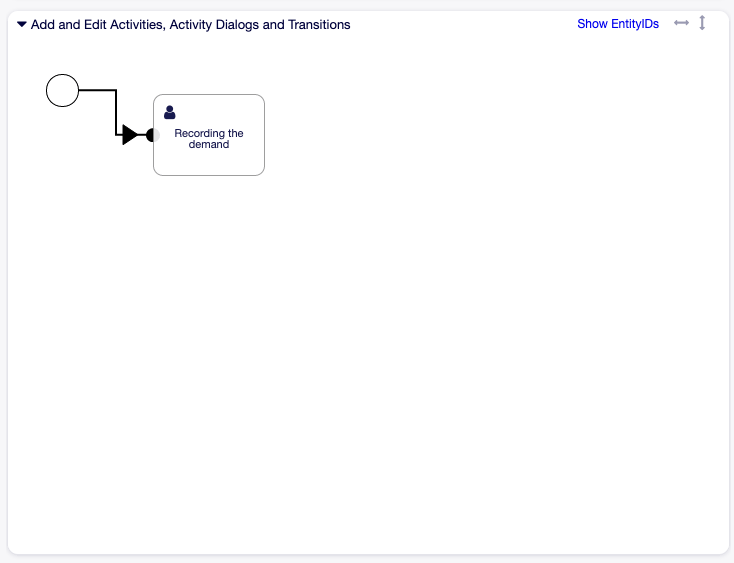
Unter der Annahme, dass den Aktivitäten bereits Aktivitätsdialoge zugewiesen wurden, ziehen Sie eine Aktivität aus dem Akkordeon im Widget Verfügbare Prozesselemente in der linken Seitenleiste und legen Sie sie im Canvas-Bereich unterhalb der Prozessinformationen ab. Beachten Sie, dass automatisch ein Pfeil vom Prozessstart (weißer Kreis) zur Aktivität gesetzt wird. Dies ist die erste Aktivität, und ihr erster Aktivitätsdialog ist der erste Bildschirm, der beim Start des Prozesses angezeigt wird.
Buchbestellung - Erste Aktivität auf der Zeichenfläche
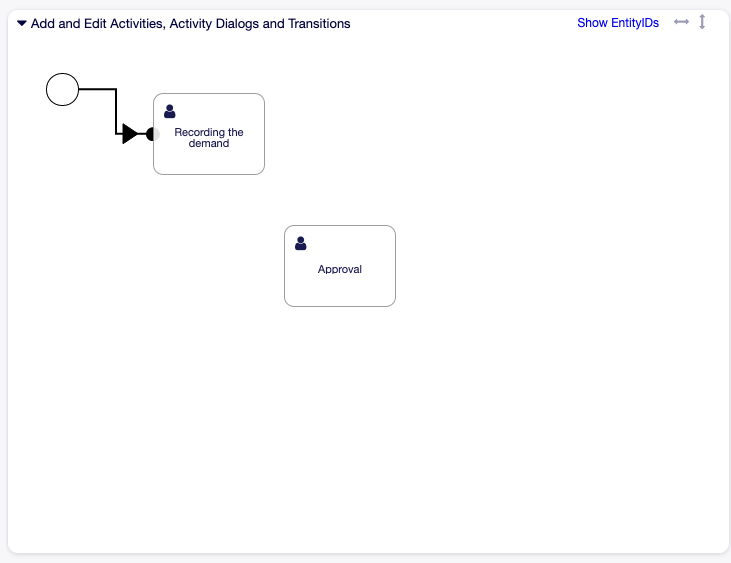
Ziehen Sie als Nächstes auch eine andere Aktivität auf die Zeichenfläche. Jetzt haben wir zwei Aktivitäten auf der Zeichenfläche. Die erste ist mit dem Startpunkt verbunden und die zweite hat keine Verbindungen. Sie können mit der Maus über eine Aktivität fahren, um ihre Aktivitätsdialoge anzuzeigen.
Buchbestellung - Zweite Aktivität auf der Zeichenfläche
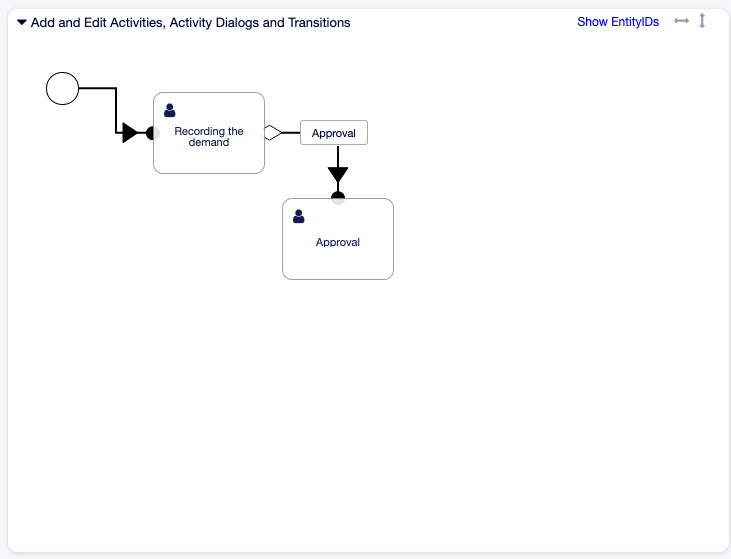
Als Nächstes erstellen wir den Prozesspfad (Verbindung) zwischen zwei Aktivitäten. Dazu benutzen wir die erstellten Übergänge. Klicken Sie auf einen Übergang und platzieren Sie ihn innerhalb der ersten Aktivität. Platzieren Sie den Endpunkt des Pfeils innerhalb der zweiten Aktivität.
Buchbestellung - Erster Übergang auf der Zeichenfläche
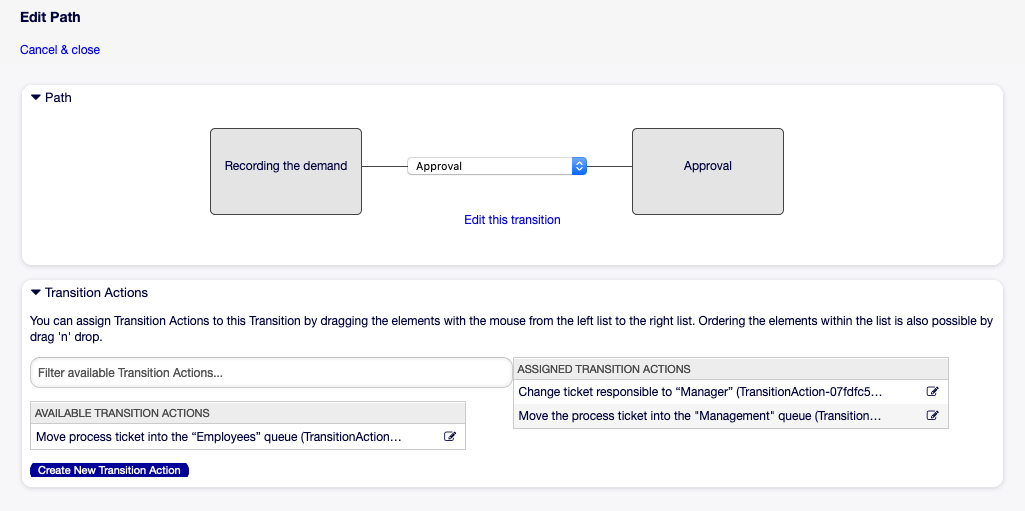
Nachdem nun der Prozesspfad zwischen den Aktivitäten definiert ist, müssen wir die Übergangs-Aktionen dem Übergang zuordnen. Doppelklicken Sie auf das Übergangs-Label in der Zeichenfläche, um ein neues Popup-Fenster zu öffnen.
Nachdem die Übergangs-Aktionen zugeordnet wurden, klicken Sie auf die Schaltfläche Speichern und gehen Sie zurück zur Hauptbearbeitungsansicht. Klicken Sie auf die Speichern-Schaltfläche unterhalb der Zeichenfläche, um alle anderen Änderungen zu speichern.
Complete the process path by adding the following activities, transitions and transition actions:
Aufnahme der Nachfrage (bereits vorher erstellt)
Possible transition: Approval
Startpunkt: Aktivität Aufnahme der Nachfrage
Nächste Aktivität Genehmigung
Wenn die Bedingung der Aktivität erfüllt ist, wird das Ticket in die Aktivität: Genehmigung geschoben.
Additionally, the following transition actions are executed:
Prozess-Ticket in die Queue „Verwaltung“ verschieben
Ticket-Verantwortlichen zu „Abteilungsleiter“ ändern
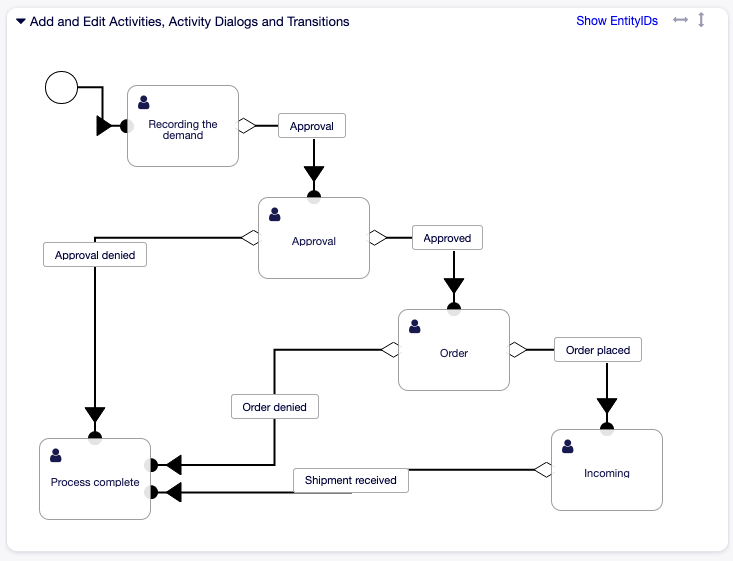
Die Aktivität Bedarf erfassen ist ein definierter Schritt des Prozess-Tickets, bei dem die Möglichkeit für den Übergang Genehmigung besteht. Trifft dies zu, wechselt das Ticket zur nächsten Aktivität Genehmigung, und die Übergangsaktionen Prozess-Ticket in die Queue „Management“ verschieben und Ticketverantwortlichen auf „Manager“ ändern werden ausgeführt. In der Aktivität Genehmigung stehen die Aktivitätsdialoge Genehmigung abgelehnt und Genehmigt zur Verfügung.
Genehmigung
Possible transition: Approval denied
Startaktivität: Genehmigung
Nächste Aktivität Prozess komplett
Wenn dies zutrifft, wird das Ticket in die Aktivität Process komplett geschoben.
Additionally, the following transition actions are executed:
Prozess-Ticket in Queue „Mitarbeiter“ verschieben
Ticket-Verantwortlichen auf „Mitarbeiter“ ändern
Ticket erfolglos schließen
Possible transition: Approved
Startaktivität: Genehmigung
Nächste Aktivität Bestellung
Wenn dies zutrifft, wird das Ticket in die Aktivität Bestellung geschoben.
Additionally, the following transition actions are executed:
Prozess-Ticket in die Queue „Einkauf“ verschieben
Wir sehen, dass es aus der aktuellen Aktivität, die einen Schritt des Prozess-Tickets definiert, eine oder mehrere Möglichkeiten für den Übergang gibt, die genau eine Zielaktivität (und möglicherweise eine oder mehrere Übergangs-Aktionen) haben.
Bestellung
Möglicher Übergang Bestellung abgelehnt
Startaktivität: Bestellung
Nächste Aktivität Prozess komplett
Wenn dies zutrifft, wird das Ticket in die Aktivität Process komplett geschoben.
Additionally, the following transition actions are executed:
Prozess-Ticket in Queue „Mitarbeiter“ verschieben
Ticket-Verantwortlichen auf „Mitarbeiter“ ändern
Ticket erfolglos schließen
Möglicher Übergang Bestellung aufgegben
Startaktivität: Bestellung
Nächste Aktivität Eingehend
Wenn dies zutrifft, wird das Ticket in die Aktivität Eingehend geschoben.
Additionally, the following transition actions are executed:
Ticket in die Queue „Poststelle“ verschieben
Eingehend
Möglicher Übergang Lieferung erhalten
Startaktivität: Eingehend
Nächste Aktivität Prozess komplett
Wenn dies zutrifft, wird das Ticket in die Aktivität Process komplett geschoben.
Additionally, the following transition actions are executed:
Prozess-Ticket in Queue „Mitarbeiter“ verschieben
Ticket-Verantwortlichen auf „Mitarbeiter“ ändern
Ticket erfolgreich schließen
Der komplette Pfad für den Buchbestellungs-Prozess sieht dann so aus:
Nachdem Sie den Prozesspfad fertig gestellt haben, klicken Sie auf die Speichern und abschließen-Schaltfläche unterhalb des Zeichenbereiches und gehen Sie zurück zur Ansicht der Prozess-Verwaltung.
Klicken Sie in der linken Seitenleiste auf Alle Prozesse in Betrieb nehmen. Dadurch werden alle Prozessinformationen aus der Datenbank gesammelt und eine Cache-Datei (in Perl-Sprache) erstellt. Diese Cache-Datei ist eigentlich die Prozesskonfiguration, mit der das System Prozess-Tickets erstellt oder verwendet.
Bemerkung
Jeder Änderung am Prozess erfordert, dass der Prozess neu in Betrieb genommen werden muss, damit sich die Änderungen im System auswirken.