Service-Level-Vereinbarungen
Ihre Organisation muss den zeitlichen Anforderungen Ihrer Kunden gerecht werden. Pünktlicher Service ist entscheidend. Antworten auf Fragen, Updates zu Anliegen und Lösungen müssen innerhalb einer vereinbarten Zeit bereitgestellt werden. Der Agent muss über mögliche Verstöße benachrichtigt werden, um eine Ticket-Eskalation zu verhindern.
OTOBO passt sich Ihren Bedürfnissen an und bietet die Verwaltung von Service-Level-Vereinbarungen (SLAs). OTOBO bietet Ihnen die Möglichkeit, zahlreiche Service-Level-Vereinbarungen (SLA) zu erstellen, die Ihren gesamten Service- und Kundenbedarf abdecken. Jeder SLA kann mehrere Services umfassen und die Verfügbarkeit von Service- und Eskalationszeiten definieren.
Verwenden Sie diese Ansicht, um dem System Service-Level-Vereinbarungen (SLA) hinzuzufügen. Eine neue OTOBO-Installation beinhaltet standardmäßig keine konfigurierten Service-Level-Vereinbarungen (SLA). Die Verwaltung der Service-Level-Vereinbarungen (SLA) ist im Modul Service-Level-Vereinbarungen in der Gruppe Ticket-Einstellungen verfügbar.
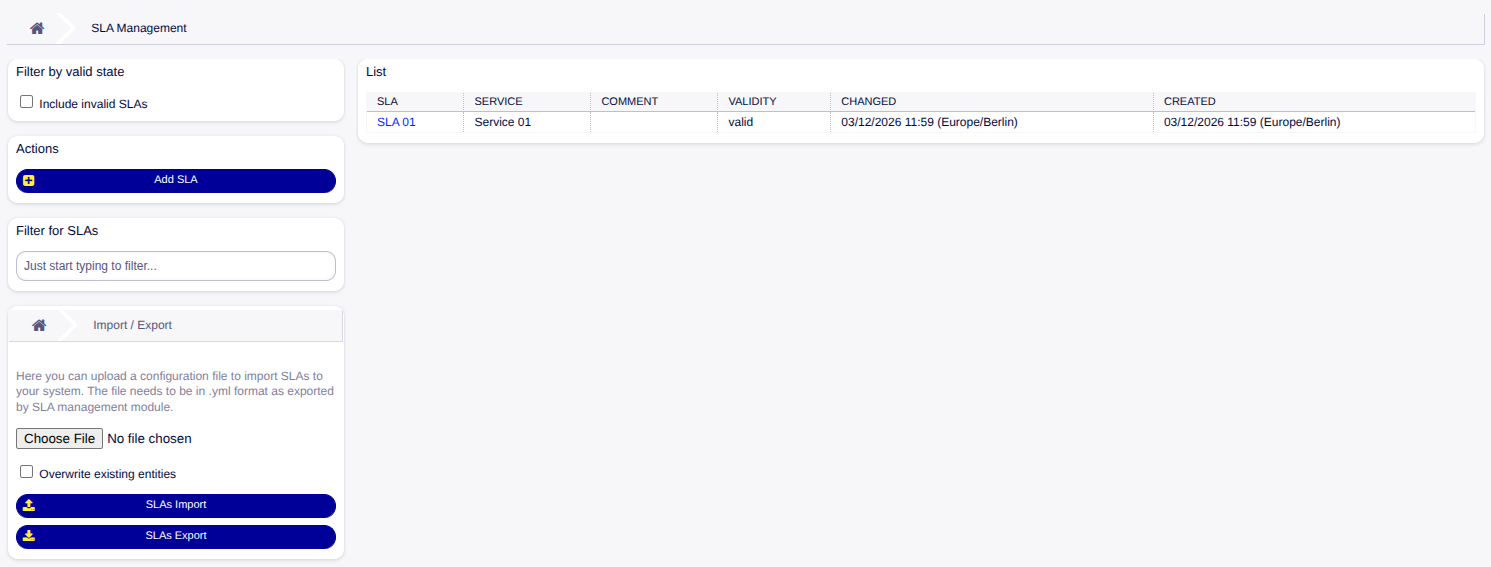
Service-Level-Vereinbarungen verwalten
Siehe auch
Um diese Funktion zu nutzen zu können, muss Ticket::Service über Systemkonfiguration in der Gruppe Administration aktiviert werden, damit sie in den Ticketansichten auswählbar ist. Sie können auf den Link in der Warnmeldung der Benachrichtigungsleiste klicken, um direkt zur entsprechenden Konfigurationseinstellung zu gelangen.
Service-Level-Vereinbarungen verwalten
Bemerkung
Das Hinzufügen von Service-Level-Vereinbarungen erfordert, dass mindestens ein Service zum System hinzugefügt wurde. Services können Sie in der Services-Ansicht erzeugen.
So fügen Sie eine Service-Level-Vereinbahrung (SLA) hinzu:
Klicken Sie in der linken Seitenleiste auf die Schaltfläche SLA hinzufügen.
Füllen Sie die Pflichtfelder aus.
Klicken Sie auf die Schaltfläche Speichern.
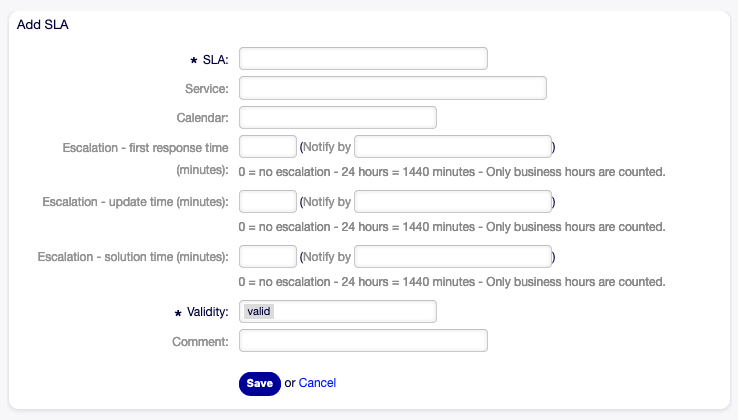
Service-Level-Vereinbarung hinzufügen
Warnung
Service-Level-Vereinbarungen können nicht aus dem System gelöscht werden. Sie können nur deaktiviert werden, wenn die Einstellung Gültigkeit auf ungültig oder ungültig-temporär gesetzt wird.
So bearbeiten Sie eine Service-Level-Vereinbahrung:
Klicken Sie auf eine Service-Level-Vereinbahrung in der Liste mit den Service-Level-Vereinbarungen.
Ändern Sie die Felder.
Klicken Sie auf die Schaltfläche Speichern oder Speichern und abschließen.
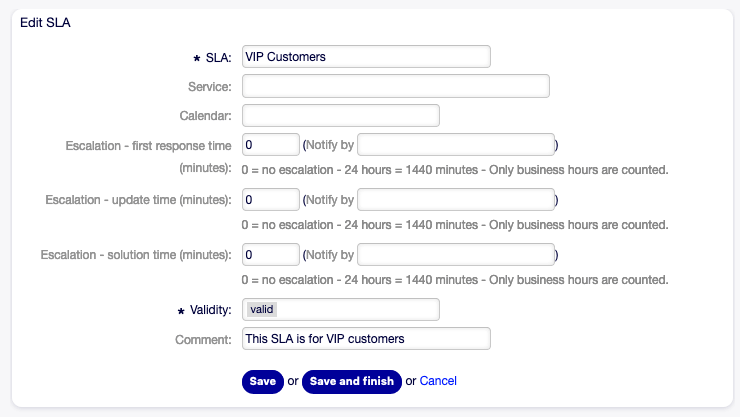
Service-Level-Vereinbahrung bearbeiten
Bemerkung
Wenn dem System mehrere Service-Level-Vereinbarungen hinzugefügt wurden, verwenden Sie das Filterfeld, um eine bestimmte Service-Level-Vereinbarung zu finden, indem Sie einfach den zu filternden Namen eingeben.
Import / Export
Eine oder mehrere Service-Level-Vereinbahrung exportieren:
Klicken Sie in der linken Seitenleiste auf die Schaltfläche SLAs exportieren.
Wählen Sie die Service-Level-Vereinbarungen, die exportiert werden sollen.
Klicken Sie auf die Schaltfläche Exportieren.

Service-Level-Vereinbarung Exportansicht
So importieren Sie eine Gruppe von Service-Level-Vereinbarungen:
Wählen Sie eine Datei über die Dateiauswahl im Widget Import / Export aus.
Aktivieren Sie optional das Kontrollkästchen Override existing entities.
Klicken Sie auf die Schaltfläche SLAs importieren.
Einstellungen für Service-Level-Vereinbarungen (SLA)
Die folgenden Einstellungen sind verfügbar, wenn Sie diese Ressource hinzufügen oder bearbeiten. Die mit einem Sternchen gekennzeichneten Felder sind Pflichtfelder.
- SLA *
Der Name der Ressource. In dieses Feld können beliebige Zeichen eingegeben werden, einschließlich Großbuchstaben und Leerzeichen. Der Name wird in der Übersichtstabelle angezeigt.
- Service
Wählen Sie einen oder mehrere der Services, die Sie der Service-Level-Vereinbahrung hinzufügen möchten.
- Kalender
Wählt den Kalender aus, der die Arbeitszeiten für diese Queue definiert. Kalender können in der Systemkonfiguration definiert werden.
- Eskalation - Zeit für erste Reaktion (Minuten)
Die maximal erlaubte Arbeitszeit, in der ein Agent mit dem Kunden erstmals nach einer Anfrage in Kontakt tritt.
Bemerkung
Die Zeit für die erste Reaktion wird nicht für ein E-Mail-Ticket oder ein Telefon-Ticket ausgelöst, das von einem Agenten erstellt wurde.
- Benachrichtigung durch
Vor Erreichen der Zeitgrenze benachrichtigen (in Prozent).
- Eskalation - Aktualisierungszeit (Minuten)
Die maximal erlaubte Arbeitszeit, innerhalb der ein Agent eine Aktualisierung vornimmt.
- Benachrichtigung durch
Vor Erreichen der Zeitgrenze benachrichtigen (in Prozent).
- Eskalation - Lösungszeit (Minuten)
Die maximal erlaubte Arbeitszeit, innerhalb der das Ticket als „erfolgreich“ markiert wird.
Bemerkung
Die Lösungszeit wird nicht zurückgesetzt, wenn ein Ticket neu geöffnet wird.
- Benachrichtigung durch
Vor Erreichen der Zeitgrenze benachrichtigen (in Prozent).
- Gültigkeit *
Setzt die Gültigkeit dieser Ressource. Jede Ressource kann nur in OTOBO verwendet werden, wenn dieses Feld auf gültig gesetzt ist. Wenn Sie dieses Feld auf ungültig oder ungültig-temporär setzen, wird die Nutzung der Ressource deaktiviert.
- Kommentar
Fügen Sie dieser Ressource zusätzliche Informationen hinzu. Es wird empfohlen, dieses Feld als Beschreibung der Ressource zur besseren Übersichtlichkeit immer mit einem vollständigen Satz zu füllen, da der Kommentar auch in der Übersichtstabelle angezeigt wird.
- Dialog-Nachricht
Wird angezeigt, wenn ein Kunde diese Service-Level-Vereinbahrung (SLA) bei der Ticketerstellung wählt.