Vorlagen
Die Bereitstellung der richtigen und konsistenten Antwort zu jeder Zeit, unabhängig von Mitarbeiter- und Wissensstand, ist wichtig, um bei Ihren Kunden ein professionelles Auftreten zu gewährleisten. Darüber hinaus ist die Schnelligkeit beim Senden von Standardantworten der Schlüssel zum Durchlaufen der Vielzahl von wachsenden Anfragen in Service-Desks.
OTOBO-Vorlagen bieten Ihnen vielfältige Möglichkeiten, die Kommunikation zu standardisieren und helfen, Texte so vorzubereiten, dass der Kunde immer das gleiche Niveau und die gleiche Servicequalität von allen Agenten erhält.
Verwenden Sie diese Ansicht, um Vorlagen zum System hinzuzufügen. Eine neue OTOBO-Installation enthält standardmäßig eine Vorlage. Die Ansicht zur Verwaltung der Vorlagen ist im Modul Vorlagen in der Gruppe Ticket-Einstellungen verfügbar.
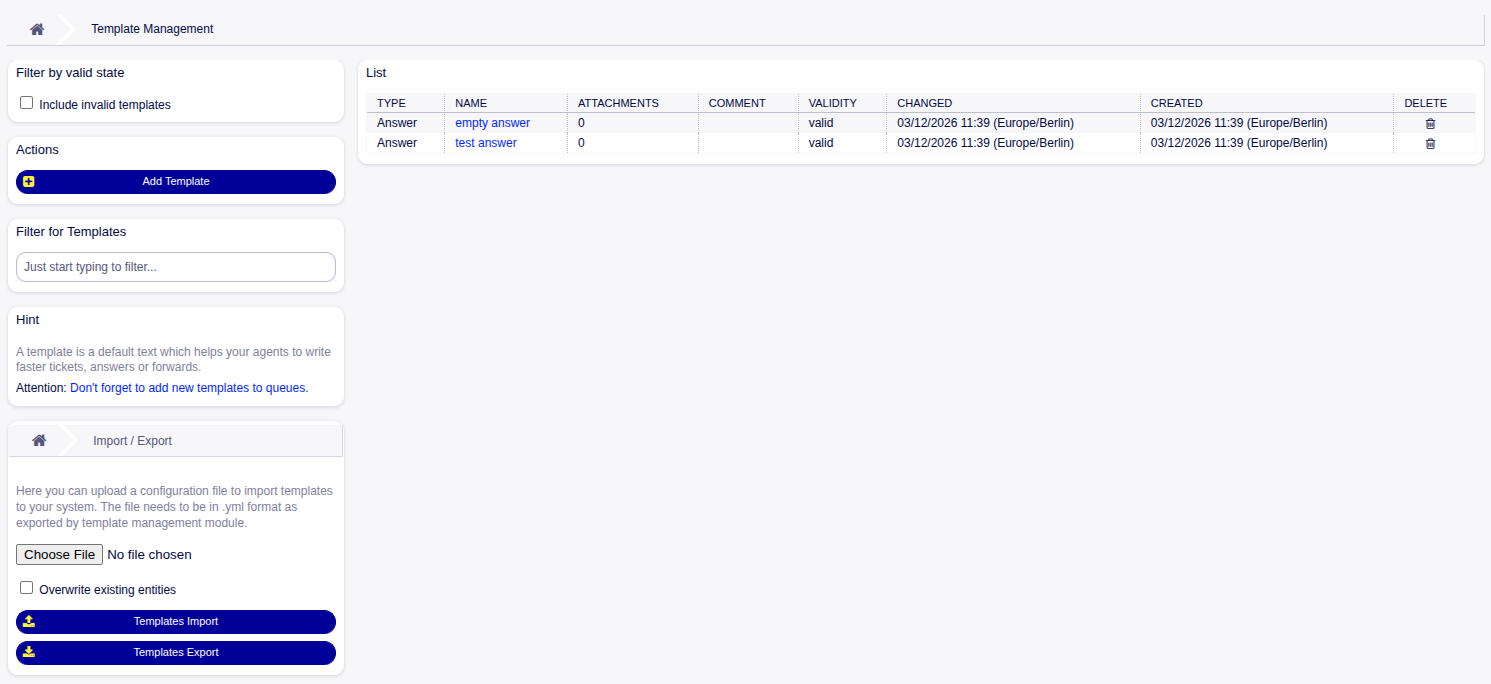
Vorlagenverwaltung
Vorlagen verwalten
Bemerkung
Um Anhänge zu einer Vorlage hinzufügen zu können, müssen die Anhänge erst in der Ansicht Anhänge erstellt werden.
So fügen Sie eine Vorlage hinzu:
Klicken Sie in der linken Seitenleiste auf die Schaltfläche Vorlage hinzufügen.
Füllen Sie die Pflichtfelder aus.
Klicken Sie auf die Schaltfläche Speichern.
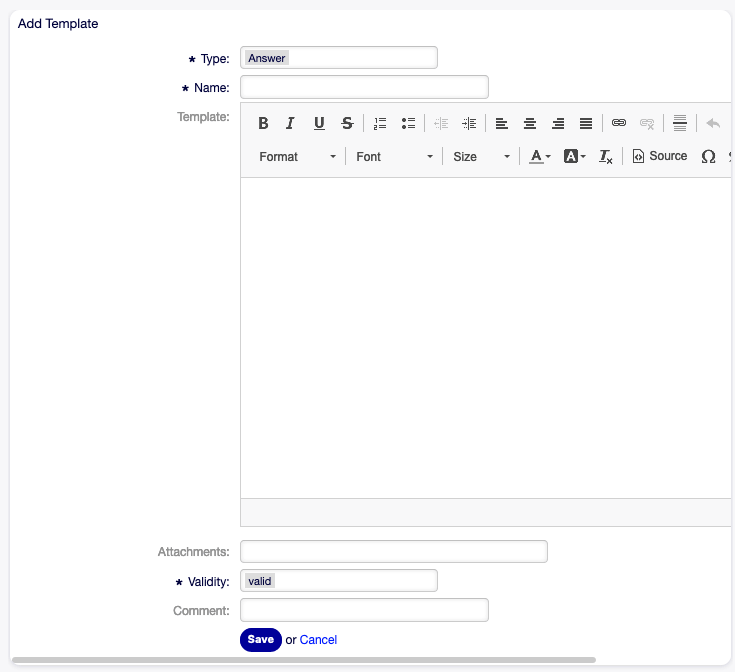
Vorlage hinzufügen
So bearbeiten Sie eine Vorlage:
Klicken Sie in der Liste mit den Vorlagen auf eine Vorlage.
Ändern Sie die Felder.
Klicken Sie auf die Schaltfläche Speichern oder Speichern und abschließen.
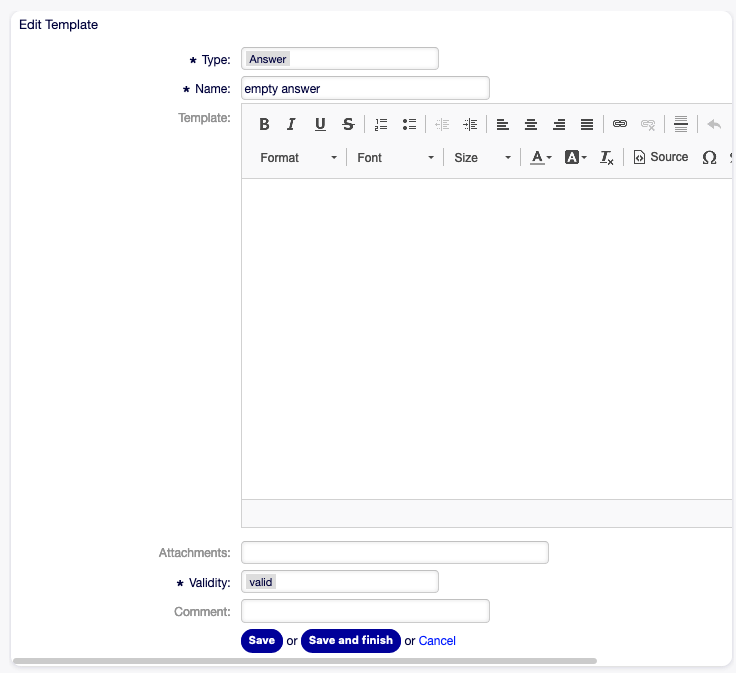
Vorlage bearbeiten
So löschen Sie eine Vorlage:
Klicken Sie in der Liste mit den Vorlagen auf das Papierkorb-Symbol.
Klicken Sie auf die Schaltfläche Bestätigen.
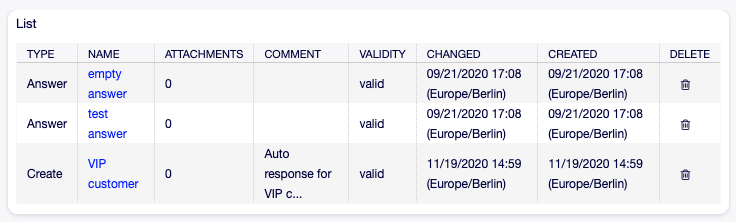
Vorlage löschen
Bemerkung
Wenn dem System mehrere Vorlagen hinzugefügt wurden, verwenden Sie das Filterfeld, um eine bestimmte Vorlage zu finden, indem Sie einfach den zu filternden Namen eingeben.
Import / Export
Um eine oder mehrere Vorlagen zu exportieren:
Klicken Sie in der linken Seitenleiste auf die Schaltfläche Vorlage exportieren.
Wählen Sie die Vorlage, die Sie exportieren möchten.
Klicken Sie auf die Schaltfläche Exportieren.

Vorlage Exportansicht
So importieren Sie eine Gruppe von Vorlagen:
Wählen Sie eine Datei über die Dateiauswahl im Widget Import / Export aus.
Aktivieren Sie optional das Kontrollkästchen Override existing entities.
Klicken Sie auf die Schaltfläche Vorlagen importieren.
Einstellungen für Vorlagen
Die folgenden Einstellungen sind verfügbar, wenn Sie diese Ressource hinzufügen oder bearbeiten. Die mit einem Sternchen gekennzeichneten Felder sind Pflichtfelder.
- Typ *
Es gibt unterschiedliche Arten von Vorlagen, die für unterschiedliche Zwecke genutzt werden können. Eine Vorlage kann sein:
- Beantworten
Wird als Ticketantwort oder Antwort verwendet.
- Erstellen
Wird für neue Telefon- oder E-Mail-Tickets verwendet.
Wird für das Schreiben einer E-Mail an einen Kundenbenutzer oder andere Personen verwendet.
- Weiterleiten
Wird verwendet, um einen Artikel an eine andere Person weiterzuleiten.
- Notiz
Zur Verwendung bei der Erstellung von Notizen.
- Telefonanruf
Wird für eingehende und ausgehende Anrufe verwendet.
- Prozessdialog
Zur Verwendung im Prozessmanagement, um den Text von Artikeln in Aktivitätsdialogen für Benutzeraufgaben vorauszufüllen.
- Name *
Der Name der Ressource. In dieses Feld können beliebige Zeichen eingegeben werden, einschließlich Großbuchstaben und Leerzeichen. Der Name wird in der Übersichtstabelle angezeigt.
- Vorlage
Der Nachrichtentext des durch die Vorlage hinzugefügten Artikels.
- Anhänge
Es ist möglich, eine oder mehrere Anhänge zu dieser Vorlage hinzuzufügen. Anhänge können in der Ansicht Anhänge hinzugefügt werden.
- Gültigkeit *
Setzt die Gültigkeit dieser Ressource. Jede Ressource kann nur in OTOBO verwendet werden, wenn dieses Feld auf gültig gesetzt ist. Wenn Sie dieses Feld auf ungültig oder ungültig-temporär setzen, wird die Nutzung der Ressource deaktiviert.
- Kommentar
Fügen Sie dieser Ressource zusätzliche Informationen hinzu. Es wird empfohlen, dieses Feld als Beschreibung der Ressource zur besseren Übersichtlichkeit immer mit einem vollständigen Satz zu füllen, da der Kommentar auch in der Übersichtstabelle angezeigt wird.
Variablen für Vorlagen
Die Verwendung von Variablen im Text ermöglicht es, Nachrichten zu personalisieren. Variablen, so genannte OTOBO-Tags, werden beim Erstellen der Nachricht von OTOBO durch die richtigen Werte ersetzt. Eine beispielhafte Liste der verfügbaren Tags für diese Ressource finden Sie sowohl beim Hinzufügen, als auch beim Bearbeiten, jeweils am Ende der jeweiligen Seite.
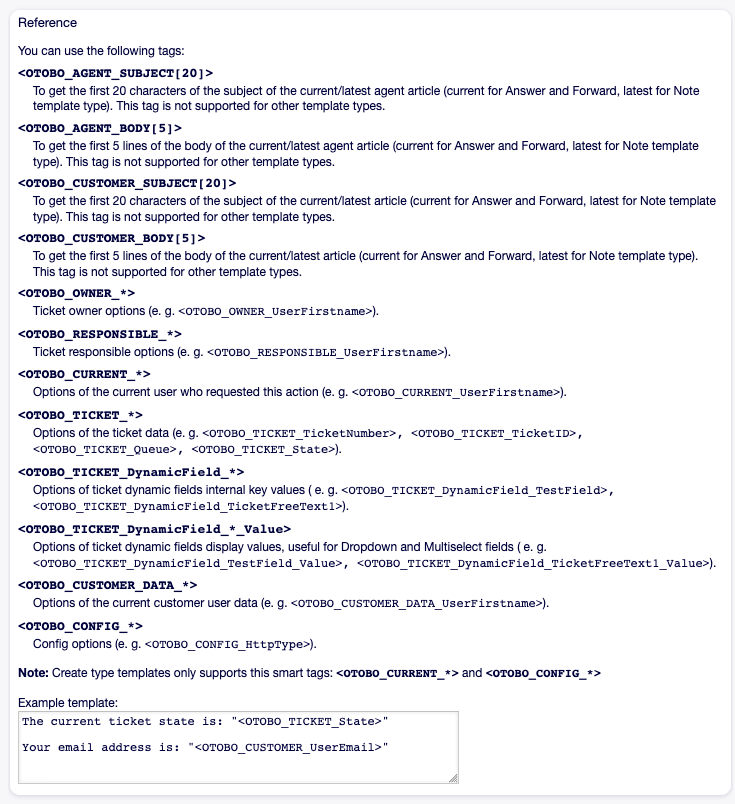
Variablen für Vorlagen
Die Variable <OTOBO_TICKET_TicketNumber> beinhaltet beispielsweise die Ticketnummer, so dass eine Vorlage etwa Folgendes enthalten kann.
Ticket#<OTOBO_TICKET_TicketNumber>
Das führt zu:
Ticket#2018101042000012