Ticket Masks Settings
Konsistenz und Effizienz bei der Bearbeitung von Kundenanfragen sind grundlegende Aspekte für Service-Desks, die höchste Servicequalität anstreben. Die Möglichkeit, dynamische Felder in Ticket-Formularen gezielt anzupassen und zu organisieren, ist entscheidend, um ein optimales Nutzererlebnis zu gewährleisten.
Die Funktion „Ticketmasken“ in OTOBO ermöglicht es Benutzern, individuelle Vorlagen zu erstellen, mit denen sich die Reihenfolge und Darstellung dynamischer Felder in Formularen präzise festlegen lässt. Diese Funktion bietet die Flexibilität, Titel, Beschriftungen und Darstellungsformate wie Grids festzulegen sowie Felder schreibgeschützt zu machen und mehrere Werte für ein einzelnes Feld in einem einzigen Formular zu speichern.
Mit „Ticketmasken“ können Agenten das Ticketmanagement verbessern, indem sie die Darstellung von Informationen gezielt für die jeweiligen Situation zuschneiden. Das erhöht die Effizienz und erhöht die Nutzerzufriedenheit.
Use this screen to add Ticket masks for use in communications. A new OTOBO installation already contains Ticket masks for all existing actions. The ticket mask management screen is available in the Ticket mask module of the Processes and Automation group.
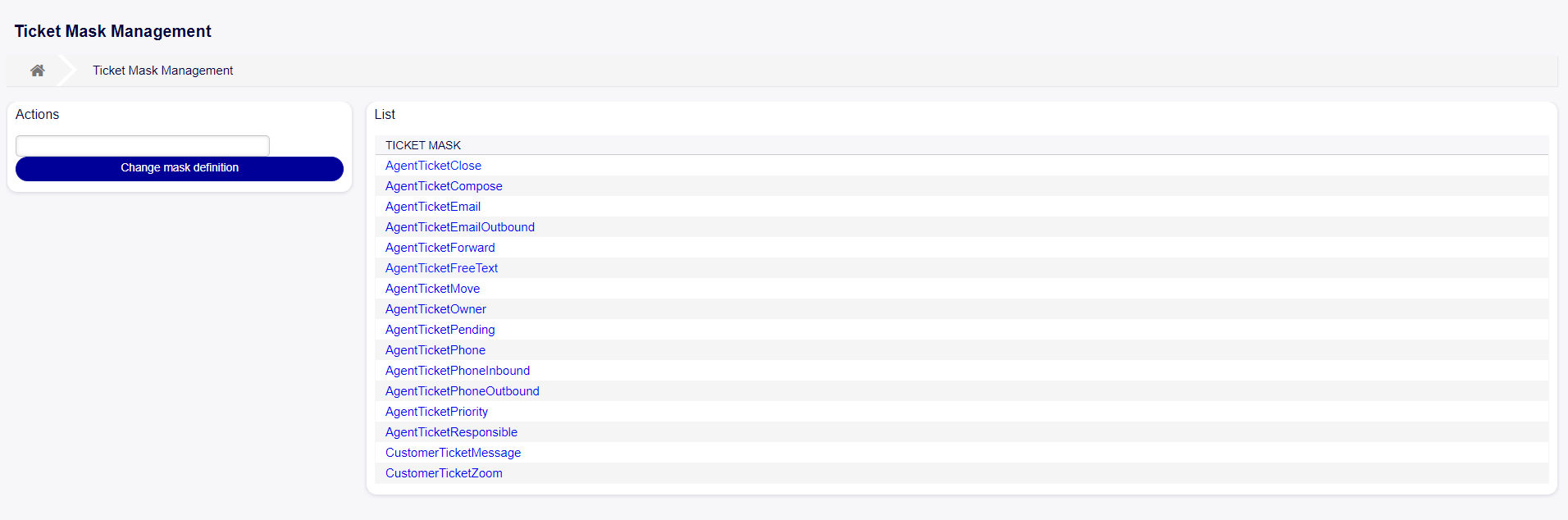
Ticket Mask Management Screen
Ticket Mask management
Um eine Ticketmaske in OTOBO zu bearbeiten, gehen Sie wie folgt vor:
Klicken Sie im linken Seitenbereich auf das Feld „Aktionen“ und wählen Sie die Aktion aus, für die Sie die Ticketmaske bearbeiten möchten.
Click on the „Change mask definition“ button in the left sidebar.
Füllen Sie das Feld „Definition“ aus und behalten Sie dabei die Grundstruktur der Ticketmaske bei.
Press the „Save“ or „Save and Finish“ button to save the changes.
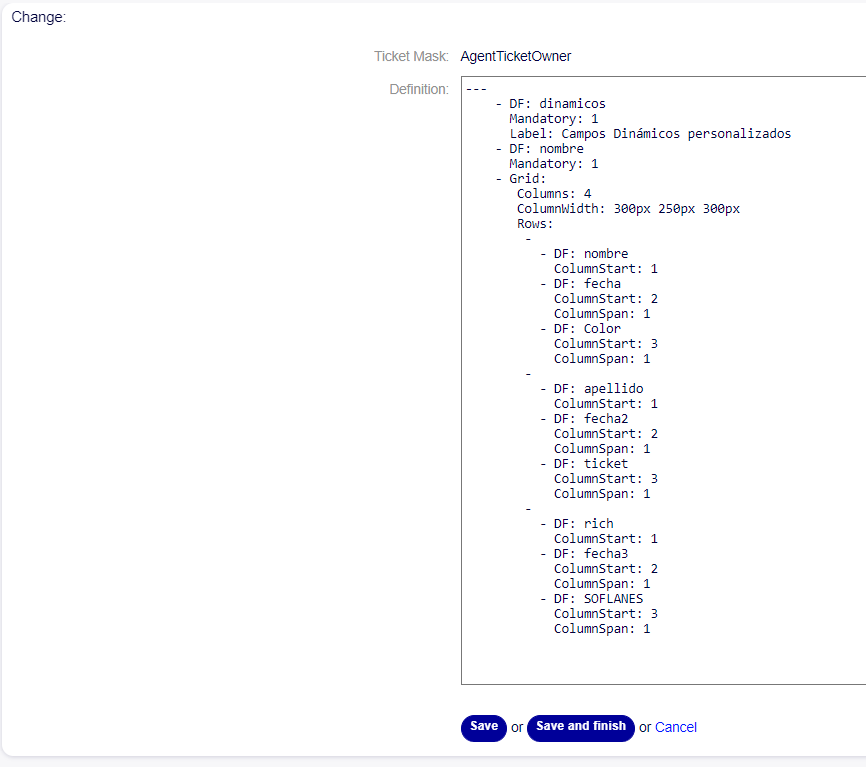
Edit Mask Screen
Ticket Mask Definitions
Um eine Ticketmaske in OTOBO zu erstellen, müssen Sie deren Konfiguration über das Feld „Definition“ festlegen. Definitionen sind Strukturen, mit denen festgelegt wird, wie dynamische Felder im Ticket-Formular angezeigt und angeordnet werden.
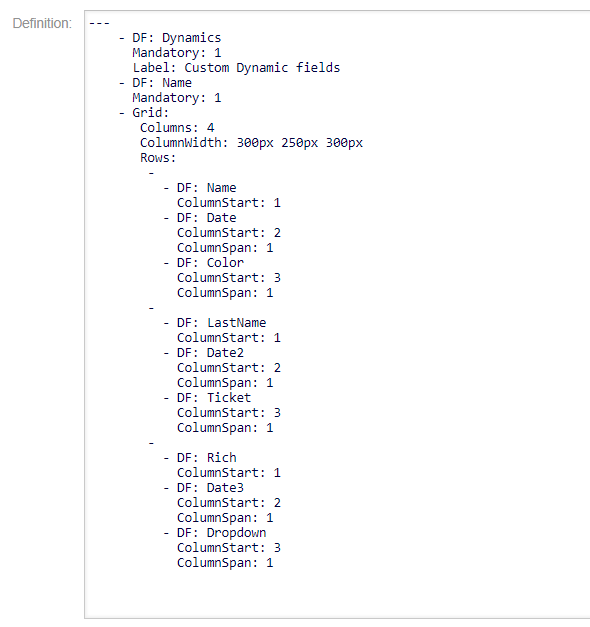
Ticket Mask Definition
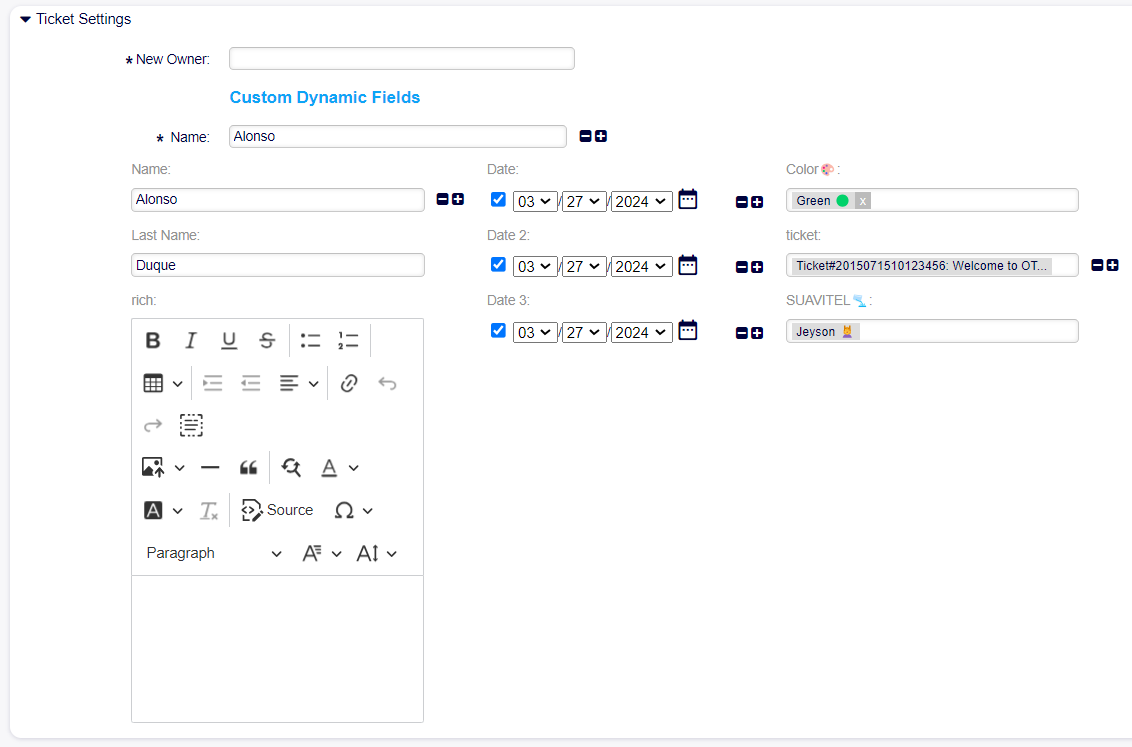
In diesem Beispiel wird am Anfang der Definition ein dynamisches Feld vom Typ „title“ definiert. Die Beschriftung ist als „Custom Dynamic Fields“ festgelegt und als Pflichtfeld definiert.
- DF: Dynamics
Mandatory: 1
Label: Custom Dynamic fields
Darunter wird das dynamische Feld „Name“ definiert, das ebenfalls als Pflichtfeld markiert ist.
- DF: Name
Mandatory: 1
Anschließend beginnt die Konfiguration des Grid-Formats, in dem die dynamischen Felder dargestellt werden, mit der Festlegung von vier Spalten und deren Größen.
- Grid:
 Columns: 4
 ColumnWidth: 300px 250px 300px
Nun werden die dynamischen Felder definiert, die in jeder Zeile erscheinen sollen. Zunächst wird das dynamische Feld mit dem Attribut ‚DF‘ festgelegt, anschließend wird mit dem Attribut ‚ColumnStart‘ angegeben, in welcher Spalte es platziert wird. Zusätzlich kann mit dem Attribut ‚ColumnSpan‘ der Abstand zwischen diesem dynamischen Feld und dem nächsten in derselben Zeile definiert werden, wobei 1 der Standardabstand ist, falls das Attribut nicht definiert wird.
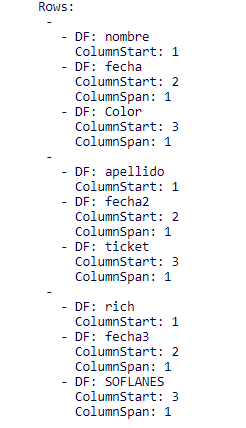
Ticket Mask Rows Definition
Sobald gespeichert und abgeschlossen, würde die Maske wie folgt aussehen:
Displayed Ticket Mask